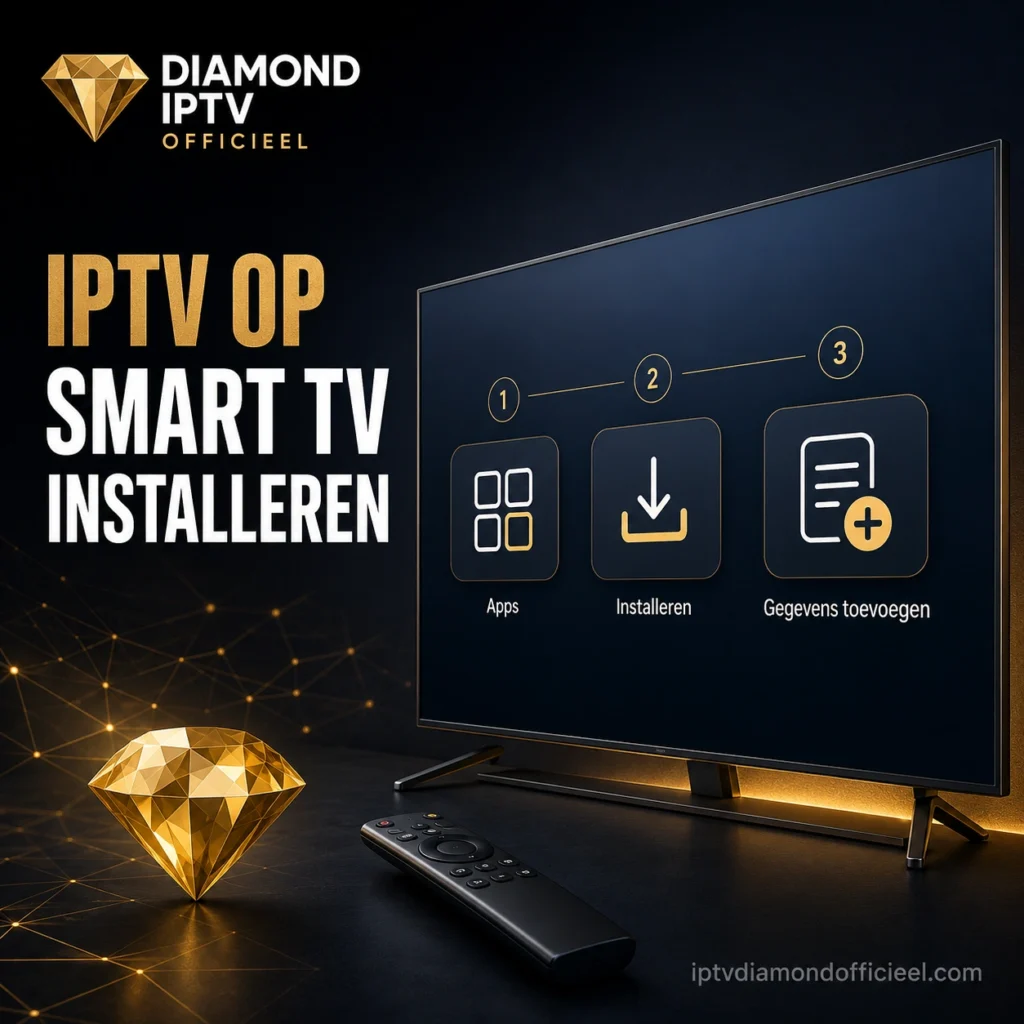

Hoe installeer ik IPTV op Smart TV? Op een Samsung-televisie open je Apps, installeer je een geschikte Tizen-speler en voeg je daarna de toegangsgegevens van een legitieme aanbieder toe. Zie je de gewenste app niet, controleer dan eerst het modeljaar en de beschikbaarheid. Een Android-bestand rechtstreeks op Tizen zetten is niet de normale oplossing.
De installatie bestaat dus uit twee losse delen. Eerst installeer je een speler. Daarna koppel je daar een M3U URL of Xtream Codes-account aan. De speler zelf levert geen zenders. Dat onderscheid voorkomt de meest voorkomende teleurstelling: een keurige installatie met daarna een leeg beginscherm.
Deze gids volgt Samsung Tizen. Heb je een televisie met Android TV, Google TV of webOS, dan zien de winkel, menu’s en beschikbare spelers er anders uit.
Hoe installeer ik IPTV op Smart TV?
Op een Samsung Smart TV verbind je eerst de televisie met internet, open je Apps via Home en installeer je een speler die werkelijk voor jouw Tizen-model beschikbaar is. Daarna voeg je uitsluitend de gegevens van je eigen legitieme dienst toe. Zoek niet naar een Play Store of een generiek Android-bestand.
Je hebt vijf dingen nodig: een Samsung-afstandsbediening, een werkende internetverbinding, vrije opslagruimte, een geschikte speler en geldige toegangsgegevens. Ontbreekt er één, dan kun je wel een pictogram installeren maar nog niet kijken.
Controleer ook het volledige modelnummer op de sticker achter op de televisie of via Instellingen > Ondersteuning > Over deze tv. Noteer de code precies. Alleen “Samsung uit 2020” is te vaag wanneer een ontwikkelaar een compatibiliteitslijst per modelgroep gebruikt.
Hoe weet je of jouw Samsung TV Tizen gebruikt?
Samsung Smart TV’s vanaf grofweg het midden van de jaren 2010 gebruiken doorgaans Tizen, maar het exacte model blijft leidend. Een helder signaal is dat Apps via Smart Hub opent en dat de Google Play Store ontbreekt. Dat is geen defect. Tizen is geen Android.
Kijk daarom nooit alleen naar een instructie die “Smart TV” zegt. Dat verzamelwoord omvat meerdere besturingssystemen. Een .apk is voor Android gemaakt en hoort niet bij de normale Tizen-installatieroute. Klaar.
Gebruik het bouwjaar als startpunt, niet als garantie:
| Groep | Eerste controle | Waarschijnlijke beperking |
| 2024 en nieuwer | Zoek de speler rechtstreeks in Apps | Publicatie kan per model en regio verschillen |
| 2021 tot en met 2023 | Controleer Apps en de ontwikkelaarslijst | Niet elke oudere speler blijft aangeboden |
| 2016 tot en met 2020 | Noteer modelcode en Tizen-versie | Menu’s en compatibiliteit lopen uiteen |
| 2015 en ouder | Controleer het besturingssysteem exact | Alleen expliciet gedocumenteerde routes zijn verantwoord |
Deze vier groepen voorkomen een verkeerde conclusie, maar vervangen de modelcode niet. Een ontwikkelaar kan tientallen modellen binnen één jaar ondersteunen en andere overslaan. Kijk bovendien opnieuw op de supportpagina wanneer je de app later herinstalleert. Een oude schermafbeelding van een appwinkel bewijst niets over de beschikbaarheid van vandaag.
Welke IPTV-speler past bij jouw Samsung TV?
Kies alleen een speler die in Samsung Apps op jouw televisie verschijnt of waarvoor de ontwikkelaar jouw exacte model expliciet ondersteunt. SmartOne IPTV, Smart IPTV, Net IPTV en Hot IPTV kunnen bruikbaar zijn, maar hun beschikbaarheid, invoermethode en licentie kunnen verschillen. Controleer dit op de televisie voordat je betaalt of gegevens invoert.
| Speler | Gebruikelijke invoer | Sterk punt | Controle vóór installatie |
| SmartOne IPTV | M3U of Xtream Codes | Meer dan één invoermethode | Exact model op de supportlijst |
| Smart IPTV | M3U via MAC-adres | Eenvoudige koppeling | Beschikbaarheid in jouw regio |
| Net IPTV | M3U via webportaal | Overzichtelijke playlistkoppeling | Appnaam en ontwikkelaar |
| Hot IPTV | M3U of portaalgegevens | Directe Smart TV-route | Ondersteuning en licentievoorwaarden |
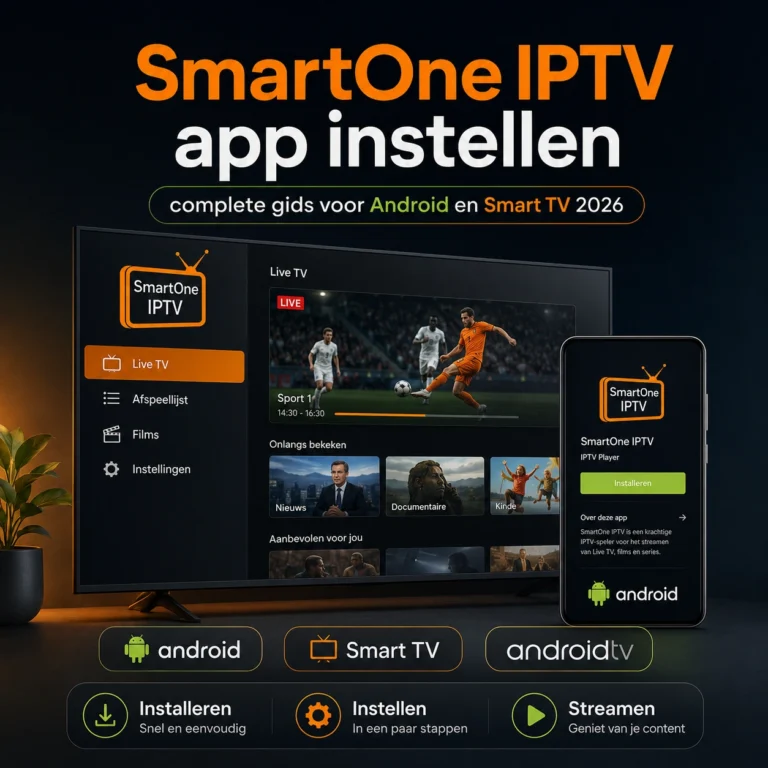
Begin je met SmartOne, volg dan de aparte gids voor SmartOne IPTV op een Samsung TV instellen.
Gebruik je de oudere MAC-methode, bekijk dan Smart IPTV met een M3U-link configureren. Net IPTV werkt eveneens met een afzonderlijke koppeling, dus neem de invoermethode niet zomaar over van een andere speler.
De namen lijken op elkaar. Let dus op het logo, de ontwikkelaar en de gevraagde invoermethode. Installeer niet blind de eerste treffer met “IPTV” in de naam. Sommige spelers hebben een proefperiode of licentie, maar actuele prijzen horen pas in een artikel nadat de betaalpagina op dezelfde dag is gecontroleerd.
Hoe installeer je een IPTV-app via Samsung Apps?
Open op je Samsung de ingebouwde appwinkel en installeer de gekozen Tizen-speler vanaf de productpagina. De route telt zeven korte handelingen. De precieze positie van Apps kan per modeljaar veranderen, maar je hoeft geen los installatiebestand te downloaden wanneer de speler officieel op jouw televisie wordt aangeboden.
- Zet de televisie aan en controleer de netwerkverbinding.
- Druk op Home op de afstandsbediening.
- Open Apps in Smart Hub.
- Kies het zoekpictogram.
- Typ de volledige naam van de speler.
- Controleer het logo en de ontwikkelaar en kies Installeren.
- Open de speler vanuit Apps of zet hem op het startscherm.
Verschijnt een Samsung-accountmelding, rond die stap op de televisie af. Krijg je geen knop Installeren maar alleen informatie, noteer dan de melding voordat je verder rommelt. Een foto van dat scherm is nuttiger dan achteraf proberen te herinneren wat er stond.
Op dit punt is alleen de software geplaatst. De speler is nog leeg. Heb je al geldige gegevens, dan kun je verder. Zo niet, vergelijk dan pas na het oplossen van de installatie passende iptv abonnementen. De app en de toegang blijven twee verschillende producten.
Hoe voeg je jouw IPTV-gegevens aan de speler toe?
Voeg na de installatie één geldig profiel toe met M3U of Xtream Codes, afhankelijk van wat de speler ondersteunt. Neem serveradres, gebruikersnaam en wachtwoord exact over. Een spatie, ontbrekend poortnummer of verkeerd teken kan de aanmelding laten mislukken. Deel deze persoonlijke gegevens niet in een openbaar forum of schermafbeelding.
Wat is het verschil tussen M3U en Xtream Codes?
Een M3U URL is één lange playlistlink. Xtream Codes gebruikt meestal drie velden: serveradres, gebruikersnaam en wachtwoord. Sommige Tizen-spelers laten je die gegevens op het televisiescherm invullen. Andere tonen een MAC-adres en vragen je de playlist via het officiële portaal van de ontwikkelaar te koppelen.
Werk rustig. Een nul en hoofdletter O zien er vanaf de bank bijna hetzelfde uit. Hetzelfde geldt voor een kleine letter l en het cijfer 1. Gebruik waar mogelijk een QR-code of het officiële webportaal van de speler, maar controleer eerst het domein.
Waarom toont een geïnstalleerde speler nog geen kanalen?
Een lege speler betekent meestal dat nog geen playlist is gekoppeld, dat de gegevens niet exact kloppen of dat de aanbieder de verbinding afwijst. Het bewijst niet dat de installatie is mislukt. Sluit de speler eenmaal volledig en open hem opnieuw nadat je het profiel hebt opgeslagen.
SmartOne zegt in zijn officiële Tizen-installatie nadrukkelijk dat de applicatie alleen een videospeler is en zelf geen kanalen of abonnement levert. Dat geldt als belangrijk aankoopprincipe voor deze hele categorie.
Waarom staat de gewenste IPTV-app niet op je Samsung TV?
Een ontbrekende speler kan vier oorzaken hebben: het model wordt niet ondersteund, de app is niet in jouw regio gepubliceerd, de appnaam is veranderd of de ontwikkelaar heeft hem teruggetrokken. Een software-update kan een zoekprobleem oplossen, maar maakt een niet-ondersteunde Android-app niet ineens geschikt voor Tizen.
Samsung Community bevat meldingen van eigenaren die een bepaalde speler niet vonden op een model uit 2024. Zo’n forumervaring bewijst geen algemene blokkade. Ze laat wel zien waarom een gids het exacte model, de regio en de appnaam moet noemen.
Controleer achtereenvolgens:
- Zoek opnieuw op de volledige appnaam.
- Controleer Instellingen > Ondersteuning > Software-update > Nu updaten.
- Vergelijk het model met de actuele compatibiliteitsinformatie van de ontwikkelaar.
- Kies een andere ondersteunde Tizen-speler als de gewenste app ontbreekt.
Verander de landinstelling niet als eerste reflex. Daardoor kunnen andere apps, voorwaarden en accountinstellingen veranderen. Gebruik ook geen willekeurig pakket van een downloadsite. Niet aan beginnen.
Het moment waarop het fout gaat, bepaalt je volgende stap. Gebruik deze matrix voor SmartOne IPTV, Smart IPTV, Net IPTV en Hot IPTV. De diagnose is voor alle vier hetzelfde, ook al verschillen hun invoerschermen.
| Wat gebeurt er? | Wat zegt dat wel? | Eerste controle | Wat moet je niet aannemen? |
| App ontbreekt in de zoekresultaten | De winkel biedt hem nu niet aan jouw tv aan | Model, regio en exacte naam | Dat de internetverbinding per se stuk is |
| Installeren start maar mislukt | Download, opslag of tv-software kan storen | Vrije ruimte, netwerk en update | Dat de playlist fout is |
| App installeert maar opent niet | De speler of lokale appgegevens lopen vast | Soft reset en herinstallatie | Dat nieuwe toegangsgegevens nodig zijn |
| App opent maar toont niets | Installatie is in elk geval voltooid | Profiel, invoermethode en tekens | Dat de televisie de speler niet ondersteunt |
Een zwart scherm past niet altijd netjes in één rij. Verschijnt het vóór het invoerscherm, behandel het als een app-probleem. Verschijnt het pas nadat je een zender kiest, controleer dan eerst het profiel en de stream. Dat onderscheid bespaart een onnodige Smart Hub reset.
Kun je een IPTV-app via USB installeren?
Alleen wanneer de oorspronkelijke ontwikkelaar een Tizen-pakket voor jouw exacte model levert en de methode documenteert. SmartOne beschrijft bijvoorbeeld een FAT32 USB-route voor gespecificeerde Samsung Tizen-modellen uit 2015. Dat is geen universele truc voor iedere app en ieder bouwjaar.
Een Android .apk op een USB-stick wordt niet automatisch een Tizen-app. Als de modelcode niet op de officiële lijst staat, is de eerlijke conclusie dat deze route onbewezen is.
Wat doe je als de installatie of app mislukt?
Werk van licht naar zwaar: voer eerst een soft reset uit, controleer daarna de tv-software, herinstalleer vervolgens de speler en reset Smart Hub pas als laatste. Samsung noemt precies deze vier niveaus. Een Smart Hub reset meldt je namelijk af bij alle apps, niet alleen bij de probleemspeler.
Samsung schrijft: “Software-updates zorgen voor bug- en beveiligingsfixes.” Volg daarom de officiële stappen voor appherstel in deze volgorde:
- Houd de aan-uitknop ongeveer 5 seconden vast tot de tv opnieuw start. Je kunt de stekker volgens Samsung ook 30 seconden loshalen.
- Open Instellingen > Ondersteuning > Software-update > Nu updaten.
- Open Apps > Instellingen, selecteer de speler en kies Herinstalleren. Bewaar eerst je toegangsgegevens.
- Reset Smart Hub alleen als de vorige stappen niets veranderen. Op modellen na 2020 noemt Samsung Instellingen > Ondersteuning > Service Care > Zelfdiagnose > Smart Hub resetten. Op oudere modellen ontbreekt Service Care doorgaans in dit pad. De standaardpincode is
0000.
Kun je de app openen maar blijft de lijst leeg, ga dan niet meteen naar stap 4. Controleer eerst de profielgegevens en de dienst. Gebruik daarna de oorzaak van een IPTV-storing bepalen.
Bij haperend beeld hoort een andere diagnose. Onderzoek dan gericht waarom IPTV hapert.
Wanneer is een extern IPTV-kastje verstandiger?
Gebruik een extern apparaat wanneer geen geschikte Tizen-speler beschikbaar is, de televisie geen bruikbare updates meer krijgt of de speler structureel slecht reageert. Daarmee omzeil je geen toegangsregels. Je verplaatst alleen de afspeelsoftware naar hardware waarop meer geschikte spelers beschikbaar kunnen zijn.
Drie signalen maken die keuze logisch:
- De vereiste speler ontbreekt na controle van model en regio.
- De ontwikkelaar noemt jouw televisie niet als ondersteund.
- De app blijft na de vier Samsung-stappen onbruikbaar.
Een Formuler, Firestick of Google TV Streamer heeft een eigen besturingssysteem. Controleer dus opnieuw welke speler beschikbaar is en welke invoermethode je dienst ondersteunt. De koopgids voor een geschikt IPTV-kastje kiezen helpt bij die afweging.
Werkt de Samsung-route wel, koop dan geen extra kastje om het kopen. Heb je na de installatie nog toegang nodig, kies pas daar een passende iptv-dienst voor legaal aangeboden content. De speler bepaalt het gebruiksgemak, niet welke rechten bij de streams horen.
Welke vragen worden vaak gesteld over IPTV op Samsung TV?
De vijf vragen hieronder behandelen de losse problemen die na de hoofdroute overblijven. Het korte antwoord: een speler levert geen zenders, Tizen heeft geen Google Play Store, USB-installatie is modelgebonden, een zwart scherm kent meerdere oorzaken en Smart Hub resetten is het laatste redmiddel.
Heeft een IPTV-speler al zenders?
Nee. Een speler toont alleen content waarvoor jij geldige toegangsgegevens hebt toegevoegd.
Waarom vind ik geen Play Store op mijn Samsung TV?
Omdat een Samsung Smart TV met Tizen zijn apps via Samsung Apps en Smart Hub beheert. De afwezigheid van de Google Play Store is normaal en betekent niet dat de televisie verkeerd is ingesteld.
Kan ik iedere IPTV-app via USB installeren?
Nee. Gebruik USB alleen als de oorspronkelijke ontwikkelaar een geschikt Tizen-pakket en instructies voor jouw exacte model levert.
Waarom blijft de app op een zwart scherm staan?
Dat kan wijzen op vastgelopen appgegevens, een softwareprobleem, onjuiste profielgegevens of een niet-bereikbare stream. Test eerst een soft reset en update. Controleer daarna het profiel. Herinstalleren komt pas daarna.
Moet ik Smart Hub meteen resetten?
Nee. Je wordt daarbij uit alle apps afgemeld. Gebruik de reset pas nadat opnieuw starten, bijwerken en herinstalleren niets hebben opgelost.