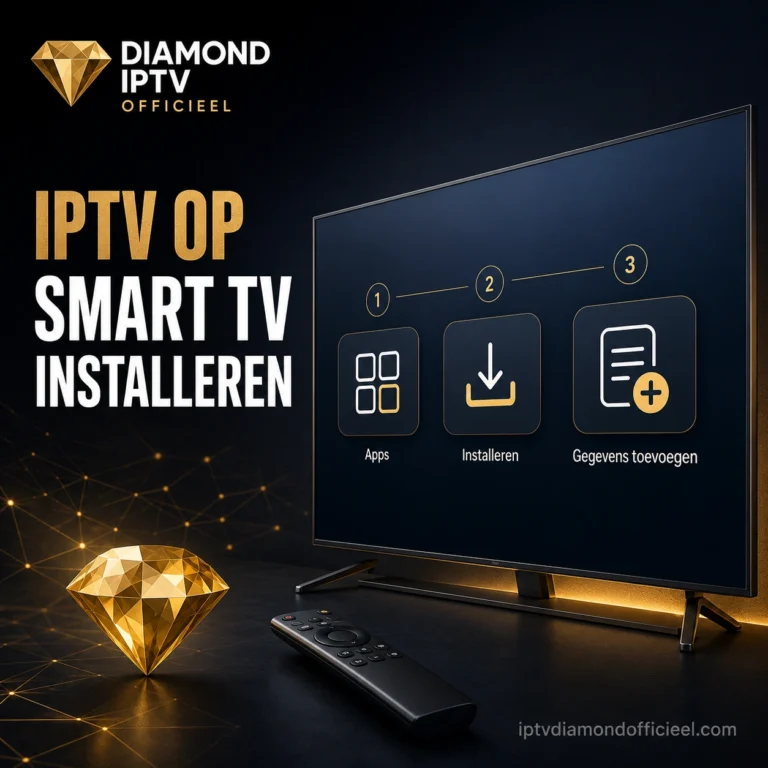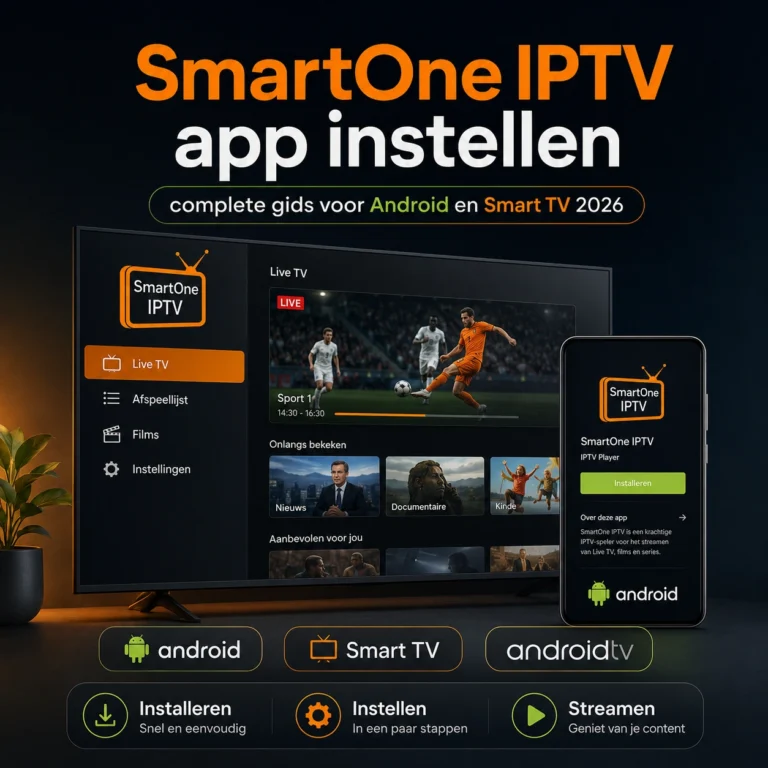
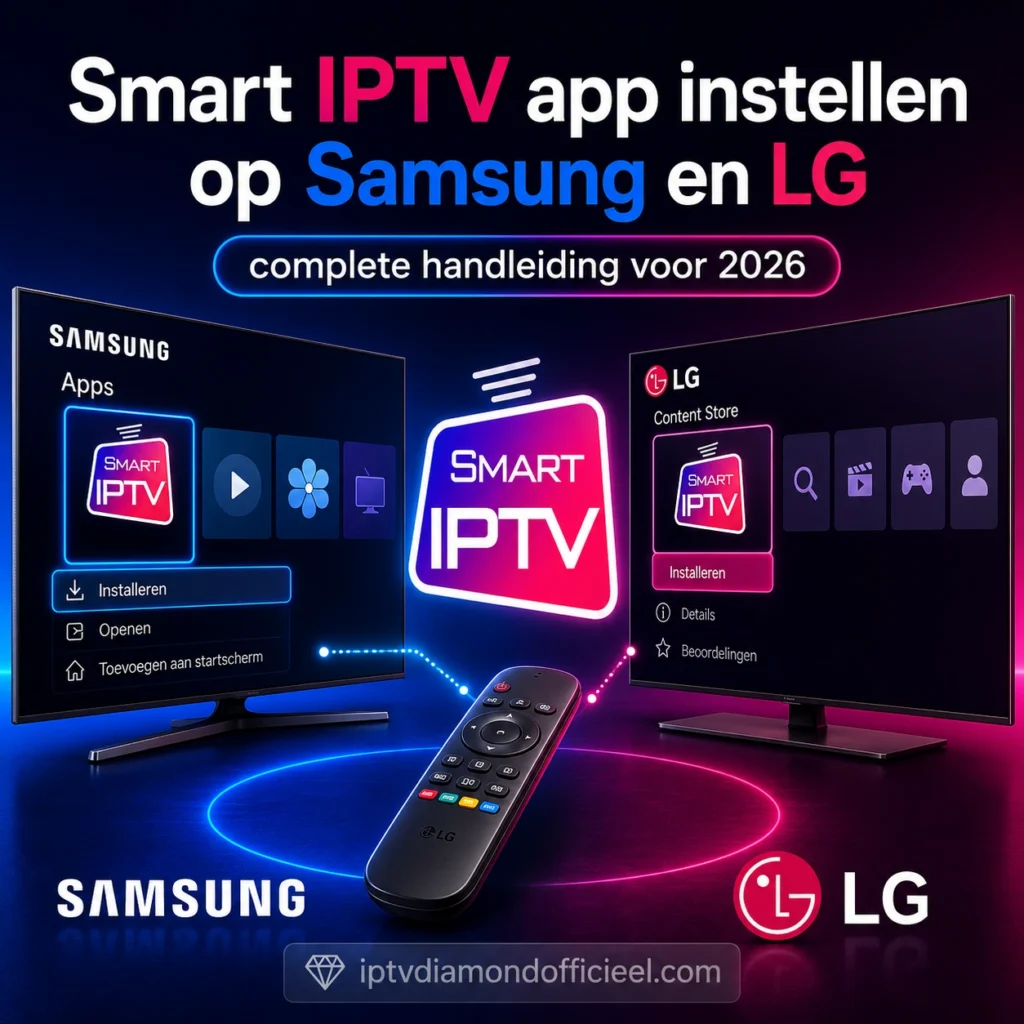

De Smart IPTV app is een eenmalig te betalen mediaspeler (€5,49 per tv) voor Samsung Tizen en LG webOS. Installeer via de Samsung App Store of LG Content Store, noteer het MAC-adres dat de app toont, ga naar siptv.eu/mylist, vul het MAC-adres en je M3U-link in, vink “Keep Online” aan en herstart de app. Samsung verwijdert de app soms per regio: tijdelijke oplossing is de tv-regio in de instellingen wijzigen naar United Kingdom. Op LG werkt de installatie zonder trucjes.
Ik werk al jaren met Diamond IPTV en zie elke week dezelfde vraag voorbijkomen in de reacties en via WhatsApp: “Hoe krijg ik hem werkend op mijn Samsung?” Soms loopt het vlot, tien minuten en klaar. Soms zit er iemand al twee uur te puzzelen met een MAC-adres dat maar niet wil activeren, of een playlist die elke vier dagen verdwijnt omdat ze “Keep Online” niet aangevinkt hadden. Deze handleiding legt precies uit wat je wanneer doet, inclusief de dingen die de meeste gidsen weglaten.
Wat doet de Smart IPTV app precies en voor wie is hij bedoeld?
De Smart IPTV app is een lichtgewicht mediaspeler speciaal ontwikkeld voor Samsung Tizen en LG webOS smart-tv’s, die via een uniek MAC-adres jouw M3U-playlist koppelt aan je televisie zonder dat je extra hardware nodig hebt. De app levert zelf geen content: hij fungeert als een brug tussen jouw IPTV abonnement en je televisiescherm. Een M3U-playlist is een tekstbestand met stream-URL’s dat IPTV-apps gebruiken om zenders, films en series te laden van een provider.
Smart IPTV, ook afgekort als SIPTV, bestaat al sinds 2018 en is sindsdien een van de meest gedownloade IPTV-apps geworden voor Samsung en LG televisies. Het grote voordeel is eenvoud: geen Firestick erbij, geen Android-box, geen sideloading op een normale Samsung of LG. Je installeert de app, noteert het MAC-adres, uploadt je M3U-link via siptv.eu/mylist en je bent klaar.
Wat Smart IPTV onderscheidt van andere apps, is de focus op stabiliteit op Smart TV-platforms. Waar apps zoals TiviMate primair voor Android zijn gebouwd, is SIPTV specifiek geoptimaliseerd voor het Tizen-besturingssysteem van Samsung en het webOS-platform van LG. Tizen OS is een open-source, Linux-gebaseerd besturingssysteem van Samsung dat draait op alle Samsung smart-tv’s vanaf modeljaar 2015. Meer technische achtergrond vind je in het Wikipedia-artikel over het Tizen-besturingssysteem van Samsung op Wikipedia.
De app is geschikt voor wie:
- Een Samsung of LG smart-tv heeft en IPTV wil kijken zonder extra kastje
- Werkt met een M3U-playlist van een IPTV-aanbieder
- Eenvoud boven geavanceerde functies stelt
- Niet wil betalen voor een jaarlijks app-abonnement
Niet geschikt voor wie grote playlisten beheert, 4K HEVC-streams wil afspelen of meerdere IPTV-profielen naast elkaar gebruikt. Daarover later meer.
Hoe installeer je de Smart IPTV app op een Samsung tv?
Op een Samsung Tizen-tv installeer je de Smart IPTV app via de Samsung App Store, maar op modellen uit 2022 en later is de app in de Nederlandse regio regelmatig verwijderd en moet je de regio tijdelijk wijzigen naar UK of USA, of de app handmatig via USB installeren. Samsung Tizen-tv’s uit 2017 en later (herkenbaar aan modelletter M, N, Q, R, T of AU) ondersteunen de app.
Wat heb je nodig voor de installatie:
- Een Samsung Tizen-tv (modeljaar 2017 of later)
- Een actief IPTV-abonnement met M3U-link of Xtream Codes
- Een telefoon of computer om siptv.eu/mylist te openen
- Optioneel: een USB-stick in FAT32-formaat als fallback
Eerlijk gezegd is dit het pijnpunt van SIPTV op Samsung. Samsung weert IPTV-apps strenger dan Google. De app verdwijnt soms maandenlang uit de Nederlandse store, verschijnt dan weer, verdwijnt opnieuw. Of het ooit structureel stabiel wordt, weet ik niet. Frustrerend als je net je abonnement hebt gekocht.
Installatie via Samsung App Store (meeste modellen):
- Druk op de Home-knop van je afstandsbediening
- Navigeer naar “Apps” in de Smart Hub-balk onderaan
- Klik op het vergrootglasicoon rechtsboven
- Typ “Smart IPTV” of “SIPTV” in de zoekbalk
- Selecteer de app en klik op “Installeren”
- Open de app na installatie. Je ziet een MAC-adres op het scherm, doorgaans in het formaat AA:BB:CC:DD:EE:FF. Noteer dit.
Zie je de app niet staan? Ga dan naar Instellingen > Algemeen > Systeembeheer > Land/Regio en zet de regio tijdelijk op United Kingdom of United States. Installeer de app, zet daarna je regio terug naar Nederland. Dit werkt op de meeste Tizen-modellen uit 2017 en later.
Lukt ook dit niet, dan kun je terecht bij onze uitgebreide gids over Smart IPTV instellen op Samsung, LG en Firestick voor de USB-sideload methode.
Wat doe je als de applicatie niet in de Samsung Store staat?
Als de app nergens te vinden is, ook niet na het wijzigen van de regio, download je het Tizen-installatiebestand van siptv.eu, zet je het op een FAT32-geformatteerde USB-stick en laad je hem via Smart Hub op je tv.
- Ga op je computer naar siptv.eu en download het Tizen-installatiebestand (.wgt)
- Formatteer een USB-stick naar FAT32 (rechtsklik in Windows > Formatteren > FAT32). Klinkt technisch. Het is het niet.
- Kopieer het .wgt-bestand naar de root van de USB-stick, niet in een map
- Steek de USB-stick in de USB-poort van je Samsung tv
- De tv detecteert het installatiebestand en toont een installatieprompt
- Bevestig de installatie. De app verschijnt in je app-overzicht.
Let op: dit werkt niet op alle modellen. Nieuwere Samsung-tv’s met Tizen 8.0 kunnen extra beperkingen hebben voor sideloading. Op die modellen is SS IPTV, dat gewoon in de Samsung App Store staat, een betere keuze dan eindeloos worstelen met USB-bestanden.
Hoe activeer je het MAC-adres in de Smart IPTV app?
Na installatie toont de app een uniek MAC-adres dat je op siptv.eu/mylist invoert samen met je M3U-link. Zonder die registratie laden er geen zenders.
Dit MAC-adres is specifiek voor de applicatie zelf. Niet het netwerk-MAC-adres van je televisie, niet het MAC-adres dat je in de netwerkinstellingen van je tv vindt. Dat is een verwarring die ik heel vaak zie.
- Open de app op je tv. Het MAC-adres staat direct op het welkomstscherm.
- Noteer het adres exact zoals het getoond wordt, inclusief dubbele punten (AA:BB:CC:DD:EE:FF), en gebruik hoofdletters
- Ga op je telefoon of computer naar siptv.eu/mylist
- Voer het MAC-adres in bij het veld “MAC”
- Plak je M3U-link in het URL-veld
- Vink “Keep Online” aan. Anders moet je de playlist elke vier dagen opnieuw uploaden.
- Klik op “Send”. Je ziet een bevestiging.
- Ga terug naar je tv, sluit de app volledig en open hem opnieuw. Je zenders laden automatisch.
De eerste keer kan het laden 20 tot 60 seconden duren, afhankelijk van de grootte van je playlist.
Na 7 dagen gratis proefperiode betaal je eenmalig €5,49 via siptv.app/activation. Daarna is de activatie permanent gebonden aan dat specifieke apparaat. Koop je een nieuwe tv? Dan betaal je opnieuw €5,49 voor dat toestel.
Een technische noot voor gevorderde gebruikers: het MAC-adres in de app is een app-specifiek gegeven, gegenereerd door de applicatie zelf. Het staat los van het netwerk-MAC-adres dat je in de Wi-Fi-instellingen van je tv ziet. Gebruik je wifi in plaats van ethernet, zorg dan dat je toestel is ingesteld op “Use Device MAC” in plaats van “Randomized MAC” in je netwerkinstellingen, anders genereert je tv bij elke verbinding een nieuw adres en verliest SIPTV de koppeling met je playlist.
Hoe installeer je de Smart IPTV app op een LG tv?
Op een LG webOS-tv vind je de Smart IPTV app nog gewoon in de LG Content Store, waardoor de installatie aanzienlijk eenvoudiger is dan op Samsung.
Geen regio-trucjes. Geen USB. Gewoon downloaden en klaar. LG heeft hier simpelweg minder strenge regels dan Samsung. Of dat zo blijft, is een tweede vraag.
- Druk op de Home-knop van je LG-afstandsbediening
- Navigeer naar “LG Content Store” in het startmenu
- Klik op het zoekicoon rechtsboven
- Typ “Smart IPTV” en druk op zoeken
- Selecteer de app in de resultaten en klik op “Installeren”
- Open na installatie de app. Het MAC-adres verschijnt op het welkomstscherm.
- Volg daarna dezelfde MAC-adres activatiestappen als beschreven bij Samsung hierboven.
De stappen voor de LG Content Store worden ook beschreven in de officiële LG-handleiding voor apps in de LG Content Store.
LG webOS-modellen vanaf 2016 ondersteunen Smart IPTV. Dat is vrijwel elke LG smart-tv die in de afgelopen tien jaar verkocht is.
Welke app past het beste bij jouw situatie: Smart IPTV of een alternatief?
Smart IPTV is de eenvoudigste keuze voor wie geen extra hardware wil, maar schiet tekort bij grote playlisten, 4K HEVC-streams en meerdere IPTV-profielen.
De onderstaande tabel beantwoordt de vraag welke IPTV-app het beste werkt op Samsung en LG tv’s in 2026, vergeleken op prijs, platformondersteuning, Xtream Codes, 4K HEVC en installatiegemak.
| Smart IPTV | IPTV Smarters Pro | TiviMate | SS IPTV | |
|---|---|---|---|---|
| Prijs app | €5,49 eenmalig | Gratis | Gratis / €5,49 per jaar premium | Gratis |
| Platform | Samsung Tizen, LG webOS | Samsung, LG, Android, iOS, Windows | Android TV, Firestick | Samsung Tizen, LG webOS |
| M3U ondersteuning | Ja | Ja | Ja | Ja |
| Xtream Codes | Beperkt | Volledig | Volledig | Ja |
| 4K HEVC | Beperkt | Ja | Ja | Ja |
| EPG (tv-gids) | Basis | Volledig | Volledig | Basis |
| Grote playlisten | Problemen mogelijk | Goed | Uitstekend | Redelijk |
| Meerdere profielen | Nee | Ja | Ja (premium) | Nee |
| Installatiegemak Samsung | Matig (store-problemen) | Matig | Niet beschikbaar op Tizen | Goed |
| Installatiegemak LG | Eenvoudig | Eenvoudig | Niet beschikbaar op webOS | Eenvoudig |
Voor de beste IPTV-app specifiek op Android-apparaten bekijk je ons artikel over de beste IPTV app voor Android.
Wanneer is de Smart IPTV app niet de beste keuze?
Gebruik Smart IPTV niet als je een grote playlist hebt met meer dan 10.000 zenders, regelmatig 4K HEVC-streams wil kijken, of meerdere IPTV-abonnementen naast elkaar wil beheren.
Niet aan beginnen in deze drie situaties:
- Grote playlisten: Smart IPTV heeft bekende problemen met playlisten die duizenden zenders en VOD-titels bevatten. De app hapt, laadt traag of crasht. Dit is een structurele beperking van de app, geen verbindingsprobleem.
- 4K HEVC-streams: De codec-ondersteuning van SIPTV is beperkter dan nieuwere apps. 4K content in HEVC-formaat speelt niet altijd vloeiend af, zeker op oudere Tizen-versies.
- Meerdere profielen: Wil je twee IPTV-abonnementen beheren of wisselen tussen verschillende playlisten? Dan biedt IPTV Smarters Pro of TiviMate veel meer flexibiliteit.
In die gevallen is een IPTV abonnement combineren met IPTV Smarters Pro of een Android TV-kastje een betere investering dan blijven puzzelen met SIPTV.
De Hot IPTV app is een goed alternatief voor wie een modernere interface zoekt met betere 4K-ondersteuning op Samsung en LG.
Welke internetverbinding heb je nodig voor stabiel streamen via SIPTV?
Voor stabiel streamen via de Smart IPTV app heb je minimaal 10 Mbps voor HD en 25 Mbps voor 4K nodig, bij voorkeur via een ethernetkabel in plaats van wifi.
De onderstaande tabel laat zien welke minimale internetsnelheid en verbindingstype je nodig hebt voor stabiel HD- en 4K-streamen via de applicatie.
| Verbindingstype | Snelheid | Geschikt voor | Stabiliteit |
|---|---|---|---|
| Ethernet (bedraad) | Volledige lijnsnelheid | HD en 4K | Uitstekend |
| 5 GHz wifi, dicht bij router | 50-200 Mbps typisch | HD en 4K | Goed |
| 2,4 GHz wifi | 10-50 Mbps typisch | HD, 4K instabiel | Matig |
| 2,4 GHz wifi, ver van router | Onder 10 Mbps | Alleen SD | Slecht |
Een ethernetkabel is voor 4K-streaming vrijwel een vereiste. Wifi werkt prima voor HD, maar ’s avonds tussen 19:00 en 23:00 heeft iedereen in de buurt hetzelfde internet. Dan merk je het verschil.
Samsung beveelt officieel minimaal 10 Mbps aan voor HD-streaming en 25 Mbps voor Ultra HD op hun televisies. Praktisch gezien wil je voor 4K IPTV minstens 35 Mbps beschikbaar hebben, zodat er ruimte overblijft voor andere apparaten op het netwerk.
Hoe los je veelvoorkomende problemen met de Smart IPTV app op?
De meeste storingen bij de Smart IPTV app komen door een verkeerd ingevoerd MAC-adres op siptv.eu, een onjuiste M3U-link, of een playlist die te groot is voor de app om te laden.
Stap voor stap troubleshooting:
- Zenders laden niet na activatie: Controleer of het MAC-adres exact overeenkomt met wat de app toont. Sommige Samsung-tv’s tonen het MAC-adres met streepjes (00-11-22), maar siptv.eu verwacht dubbele punten (00:11:22). Pas dit handmatig aan.
- Playlist verloopt na vier dagen: Je bent vergeten “Keep Online” aan te vinken bij siptv.eu/mylist. Ga opnieuw naar de site, voer MAC-adres en M3U-link in, vink Keep Online aan en stuur opnieuw.
- App crasht bij grote playlisten: Verkleinde playlist uploaden via je IPTV-dashboard. Verwijder ongebruikte VOD-categorieën en buitenlandse zenderpakketten die je toch niet kijkt.
- App niet gevonden in Samsung Store: Wijzig tijdelijk de regio in Instellingen > Algemeen > Systeembeheer > Land/Regio naar United Kingdom, installeer de app, zet regio terug.
- Buffering tijdens het kijken: Test je internetsnelheid via speedtest.net op het apparaat zelf of via dezelfde wifi. Onder 10 Mbps is de verbinding het probleem. Sluit andere apparaten op het netwerk, of gebruik een ethernetkabel.
Meer hulp nodig? Bekijk ons overzicht van veelvoorkomende IPTV storingen voor uitgebreide diagnose-stappen.
Heb je nog geen IPTV abonnement maar wil je eerst testen of alles werkt op je Samsung of LG? Probeer dan een gratis testperiode voor je een keuze maakt. Zo weet je zeker dat de combinatie van jouw tv, jouw netwerk en de Smart IPTV app naar behoren werkt voordat je ergens voor betaalt.
Veelgestelde vragen over SIPTV
Hieronder staan de meest gestelde vragen over de installatie, activatie en werking van de Smart IPTV app op Samsung en LG smart-tv’s.
Hoeveel kost de Smart IPTV app?
Eenmalig €5,49 per apparaat, na 7 dagen gratis proberen. Geen maandelijks abonnement.
Werkt de Smart IPTV app nog op Samsung tv in 2026?
Ja, maar niet altijd direct vanuit de Nederlandse Samsung App Store. De app wordt per regio en soms tijdelijk verwijderd. Oplossing: wijzig je Samsung-regio tijdelijk naar UK of USA in Instellingen > Algemeen > Systeembeheer > Land/Regio, installeer de app en zet de regio terug. Op LG is de app gewoon beschikbaar in de LG Content Store, zonder gedoe.
Hoe voer ik het MAC-adres in van de Smart IPTV app?
Open de app op je tv: het MAC-adres staat direct op het welkomstscherm. Ga op je telefoon of computer naar siptv.eu/mylist, voer het adres in met dubbele punten en hoofdletters (AA:BB:CC:DD:EE:FF), plak je M3U-link, vink Keep Online aan en klik Send. Herstart daarna de app op je tv.
Wat is het verschil tussen Smart IPTV en IPTV Smarters Pro?
Smart IPTV is specifieker gebouwd voor Samsung en LG smart-tv’s, eenvoudiger in gebruik maar beperkter in functies. IPTV Smarters Pro werkt op meer platforms, ondersteunt Xtream Codes volledig, beheert meerdere profielen en is beter geschikt voor grote playlisten. Heb je alleen een Samsung of LG en wil je gewoon kijken zonder extra instellingen? SIPTV is prima. Wil je meer controle, of kijk je ook op je telefoon en computer? Smarters Pro.
Kan ik de Smart IPTV app op meerdere tv’s gebruiken?
Ja, maar elke tv vereist een aparte activatie van €5,49. Hetzelfde IPTV-abonnement werkt op meerdere toestellen, mits je provider voldoende gelijktijdige verbindingen toestaat.
Werkt de Smart IPTV app met Xtream Codes?
Beperkt. Primaire methode is M3U via siptv.eu/mylist. Xtream Codes is aanwezig maar minder volledig dan in IPTV Smarters Pro of TiviMate. Niet aan beginnen als Xtream Codes jouw enige optie is.
Wat doe ik als mijn zenders niet laden na activatie?
Controleer drie dingen in deze volgorde. Eerste: is het MAC-adres exact correct met dubbele punten en hoofdletters? Tweede: is de M3U-link geldig, je kunt dit testen door hem in een webbrowser te plakken en te kijken of hij reageert. Derde: heb je Keep Online aangevinkt? Zo niet, dan verdwijnt je playlist na vier dagen automatisch. Herstart de app volledig na elke aanpassing. Laadt het dan nog steeds niet, is het probleem waarschijnlijk bij je IPTV-aanbieder, niet bij de app zelf.