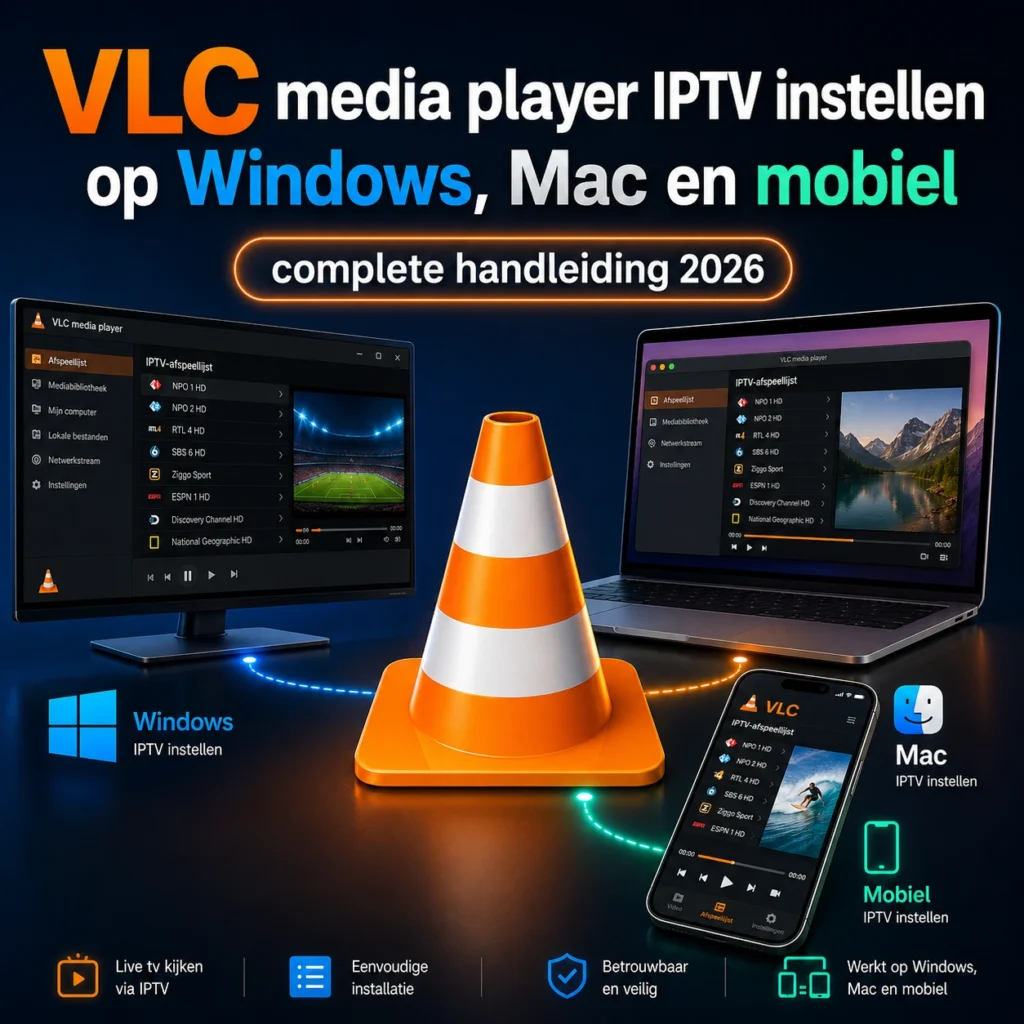

VLC media player IPTV gebruiken is eenvoudiger dan de meeste gidsen doen vermoeden. Geen aparte IPTV-knop, geen ingewikkelde installatie: je plakt een M3U-link in het netwerkstream-venster en je bent klaar. Ik zie bij Diamond IPTV regelmatig dat mensen er toch op vastlopen. Niet bij de installatie. Maar daarna: de zenderlijst staat er niet, of VLC buffert elke twintig seconden, of het scherm blijft zwart terwijl het geluid wél werkt. Drie veelvoorkomende problemen, alle drie in minder dan twee minuten op te lossen als je weet waar je moet kijken.
Wat is VLC media player IPTV en hoe werkt het samen?
VLC media player is een gratis, open-source mediaspeler van de non-profit organisatie VideoLAN die IPTV-streams afspeelt via M3U-playlists of directe stream-URL’s, zonder dat je een apart IPTV-abonnement of extra software nodig hebt. Een M3U-playlist is een tekstbestand met stream-URL’s dat IPTV-apps gebruiken om live-tv-zenders, films en series te laden van een aanbieder. De speler fungeert als een brug tussen jouw IPTV-abonnement en je scherm: VLC levert zelf geen content, maar speelt elke stream af die je aanlevert.
VLC bestaat al sinds 2001 en wordt onderhouden door vrijwilligers wereldwijd. De huidige stabiele versie is 3.0.23, uitgebracht op 8 januari 2026, en is beschikbaar via de officiële VLC-downloadpagina van VideoLAN. De speler is volledig gratis, bevat geen advertenties en vraagt geen abonnement. Dat maakt hem populair als instappunt voor IPTV op de computer.
Technisch gezien behandelt VLC een M3U-playlist als een gewone lijst van netwerkstreams. Elke zender in je playlist is voor VLC een aparte URL die hij ophaalt wanneer je erop klikt. VLC valideert niet of de stream actief of gelicenseerd is: hij speelt af wat hij krijgt. Als een kanaal niet laadt, is dat bijna altijd een probleem bij de aanbieder of de URL, niet bij VLC zelf.
De speler is geschikt voor wie:
- Snel een M3U-link wil testen zonder extra software te installeren
- Af en toe IPTV kijkt op de computer, zonder behoefte aan een tv-gids
- Een gratis oplossing zoekt die op elk besturingssysteem werkt
Niet geschikt voor wie dagelijks IPTV kijkt en een EPG (programmagids), favorietenbeheer of Xtream Codes-login wil. Daar is VLC simpelweg niet voor gebouwd.
Hoe open je een M3U-playlist in VLC media player voor IPTV?
Een M3U-playlist open je in VLC media player via Media > Netwerkstream openen (Ctrl+N op Windows, Cmd+N op Mac), waarna je de URL plakt, op Afspelen klikt en met Ctrl+L de volledige zenderlijst opent. Geen registratie of activatie vereist.
Installatie van VLC: download versie 3.0.23 van videolan.org. Het installatiebestand is ongeveer 40 MB. Oudere versies werken ook, maar missen recentere codec-verbeteringen die sommige streams vereisen.
Wat heb je nodig:
- VLC media player 3.0 of nieuwer (gratis via videolan.org)
- Een actief IPTV-abonnement met M3U-URL of lokaal .m3u-bestand
- Een stabiele internetverbinding van minimaal 10 Mbps voor HD
- Optioneel: een tweede scherm of browser om siptv.eu/mylist te raadplegen bij problemen
M3U-link via netwerkstream openen op Windows:
- Open VLC en klik op “Media” in de menubalk bovenaan
- Selecteer “Netwerkstream openen” (of druk Ctrl+N)
- Plak je M3U-URL in het veld “Netwerk-URL”
- Klik op “Afspelen”. VLC begint het eerste kanaal direct af te spelen
- Druk Ctrl+L om de volledige playlist te openen. Alle kanalen verschijnen in een lijst
- Dubbelklik op een kanaal om ernaar over te schakelen
De eerste keer laden kan 5 tot 30 seconden duren bij grote playlisten met duizenden kanalen. Dat is normaal.
Meer detail over playlist-beheer en het opslaan van je M3U-configuratie vind je in onze gids over het M3U-playlist instellen en afspelen in VLC.
Hoe open je een lokaal M3U-bestand in VLC?
Een lokaal .m3u-bestand open je via Media > Bestand openen, of door het bestand direct naar het VLC-venster te slepen. De sleepvariant is sneller en werkt op alle platforms.
- Klik op “Media” > “Bestand openen” (of druk Ctrl+O)
- Navigeer naar je .m3u-bestand en klik “Openen”
- VLC laadt de playlist en speelt het eerste kanaal af
Een URL verdient de voorkeur boven een lokaal bestand. Een URL wordt automatisch bijgewerkt als je aanbieder kanalen toevoegt of verwijdert. Een lokaal .m3u-bestand is een momentopname: veroudert zodra de aanbieder iets wijzigt.
Hoe stel je VLC in op Mac voor IPTV-streams?
Op Mac gebruik je hetzelfde Media > Netwerkstream openen als op Windows (Cmd+N), niet het File-menu zoals oudere gidsen nog beweren. Het menu-pad is identiek, alleen de sneltoets verschilt.
- Open VLC op je Mac
- Klik op “Media” in de menubalk en kies “Netwerkstream openen” (Cmd+N)
- Plak je M3U-link en klik “Afspelen”
- Druk Command+Option+P of Command+L voor de zenderlijst
Heb je een Mac met Apple Silicon (M1, M2, M3 of M4)? Download dan de arm64-versie van VLC via videolan.org. De standaard Intel-versie werkt via Rosetta 2, maar verbruikt meer CPU bij HD-streams en kan haperend aanvoelen bij langdurig kijken.
Hoe verhoog je de cache in VLC voor minder buffering bij IPTV?
De netwerkcache verhoog je in VLC via Tools > Voorkeuren > Toon alle instellingen > Invoer/Codecs > Netwerkcache. Stel minimaal 3000ms in voor gewone live-tv en 5000ms bij live sport of een instabiele verbinding.
Dit is de meest gemaakte fout bij VLC en IPTV. De standaardcache van VLC is ongeveer 1000ms. Dat is voldoende voor lokale bestanden maar veel te laag voor live IPTV-streams, die constant nieuwe data aanvoeren. Resultaat: het beeld hapert elke paar seconden. Niet aan de M3U-link liggen, niet aan de aanbieder. Gewoon aan de cache.
Een hogere cachewaarde introduceert een kleine vertraging bij het starten van een stream of bij het wisselen van kanaal. Dat is de afruil. Of die vertraging storend is, verschilt per gebruiker. Ik vind 5000ms prima voor sport: de stream loopt iets achter op realtime maar buffert niet meer.
Stappen om de cache te verhogen:
- Open VLC en ga naar “Extra” > “Voorkeuren” (Ctrl+P)
- Klik onderaan op “Toon alle instellingen”. Dit is de stap die de meesten overslaan
- Klik in de linkerkolom op “Invoer/Codecs”
- Zoek het veld “Netwerkcache (ms)” in de rechterkolom
- Verander de waarde naar 3000 (standaard live-tv) of 5000 (live sport)
- Klik “Opslaan” en herstart de afspeelsessie
De onderstaande tabel beantwoordt welke VLC-cachewaarde het beste past bij jouw streamkwaliteit en verbindingstype voor IPTV in 2026.
| Situatie | Aanbevolen cachewaarde | Toelichting |
|---|---|---|
| Standaard HD-tv via stabiel ethernet | 3000 ms | Voldoende buffer voor vloeiend beeld |
| Live sport, hoge bitrate | 5000 ms | Hogere piekbelasting vraagt meer buffer |
| Instabiele wifi of wisselende verbinding | 5000-8000 ms | Meer buffer compenseert schommelende snelheid |
| 4K stream, stabiel ethernet | 5000 ms | 4K vereist consistente datatoevoer |
| Testen of de link werkt | 1000 ms (standaard) | Lage cache maakt problemen direct zichtbaar |
De onderstaande tabel geeft een overzicht van alle VLC-snelkoppelingen die je nodig hebt voor IPTV-gebruik op Windows en Mac.
| Actie | Windows/Linux | Mac |
|---|---|---|
| Netwerkstream openen | Ctrl+N | Cmd+N |
| Bestand openen | Ctrl+O | Cmd+O |
| Playlist weergeven/verbergen | Ctrl+L | Cmd+Option+P |
| Voorkeuren openen | Ctrl+P | Cmd+, |
| Volledig scherm | F | Cmd+F |
| Afspelen/pauzeren | Spatiebalk | Spatiebalk |
| Volgende kanaal in playlist | N | N |
| Vorige kanaal in playlist | P | P |
Een hogere cachewaarde introduceert een kleine vertraging bij het starten van een stream of bij het wisselen van kanaal. Dat is de afruil. Voor live sport is 5000ms prima: de stream loopt iets achter op realtime maar buffert niet.
Hoe gebruik je VLC media player IPTV op Android en iOS?
Op Android en iOS open je IPTV-streams in VLC via het Netwerkstream-scherm in de app. De desktop-menu’s bestaan niet op mobiel: de interface is fundamenteel anders.
Eerlijk gezegd is VLC op mobiel minder prettig dan op desktop. De interface is niet ontworpen voor live-tv zappen. Geen EPG, beperkte zoekfunctie in grote playlisten, geen channelgroups. Testen: prima. Dagelijks gebruik: niet aan beginnen. Voor dat geval is er de beste IPTV app voor Android.
Android:
- Installeer VLC via de Google Play Store (zoek “VLC for Android”)
- Open de app en tik op het drie-streepjesmenu linksboven
- Kies “Streamen”
- Plak je M3U-URL en tik op het afspeeldriehoekje
- De kanalen verschijnen in de mediabibliotheek na de eerste keer laden
Let op: op nieuwere Android-versies (12+) blokkeren sommige providers HTTP-links in VLC. Gebruikt jouw aanbieder HTTP in plaats van HTTPS? Probeer de link dan eerst in een browser te openen ter controle.
iOS:
- Installeer “VLC for Mobile” via de Apple App Store
- Open de app en tik op het tabblad “Netwerk” onderaan
- Tik op “Netwerkstream openen”
- Plak je M3U-URL en tik nogmaals op “Netwerkstream openen” ter bevestiging
- VLC laadt de playlist en start het eerste kanaal
Op iOS zijn grote M3U-playlisten trager dan op Android. Heeft je aanbieder een playlist met meer dan 5000 zenders? Dan duurt het laden 30 seconden of langer op oudere iPhones. iOS-sandboxing blokkeert ook het direct openen van .m3u-bestanden: je importeert ze via “Openen in VLC” vanuit de Bestanden-app. Op Android werkt drag-and-drop gewoon. Kortom: iOS is de minder handige keuze voor VLC en IPTV.
Wat zijn de beperkingen van VLC media player voor dagelijks IPTV gebruik?
VLC heeft geen ingebouwde EPG, geen Xtream Codes-ondersteuning, geen favorietenbeheer en geen zendergroepen. Dit zijn functies die elke dedicated IPTV-app standaard biedt en die VLC structureel mist. Zoals het Wikipedia-artikel over VLC media player beschrijft, is VLC ontworpen als universele mediaspeler, niet als televisieclient.
Dit zegt een ervaren IPTV-gebruiker op Helpmij.nl: VLC is een mediamannetje-voor-alles dat toevallig ook M3U-playlists afspeelt. Geen tv-gids, geen channelmanagement, geen interface die aanvoelt als echte televisie. Handig om snel iets te testen. Niet om dagelijks op te zappen.
Dat klinkt hard. Maar het klopt. VLC is in 2001 uitgebracht als open-source project, oorspronkelijk om videobestanden te streamen over een campusnetwerk. Televisiekijken was nooit het doel. Terug naar de kern: voor dagelijks IPTV-gebruik heb je een andere speler nodig.
Concreet: wie ’s avonds wil zappen tussen zenders wil weten wat er nu en straks op televisie is. Dat is precies wat een EPG doet. VLC toont alleen een lijst van kanaalnamen, zonder programma-informatie. Wie een kanaal mist dat normaal in een groep zit (“Sport”, “Films”, “Nederland”), zoekt het in VLC terug in één lange ongesorteerde lijst van soms duizenden items. Dat werkt. Maar het is geen televisie-ervaring.
Wil je een IPTV abonnement combineren met een speler die alles wél biedt? Dan zijn dit de reële alternatieven.
De onderstaande tabel vergelijkt VLC media player met IPTV Smarters Pro en TiviMate op de functies die voor dagelijks IPTV-gebruik het meest tellen: EPG, Xtream Codes, favorietenbeheer en platformondersteuning.
| Functie | VLC media player | IPTV Smarters Pro | TiviMate |
|---|---|---|---|
| Prijs | Gratis | Gratis | Gratis / €5,49 per jaar premium |
| EPG (tv-gids) | Nee | Volledig | Volledig |
| Xtream Codes | Nee | Volledig | Volledig |
| M3U playlist | Ja | Ja | Ja |
| Favorietenbeheer | Nee | Ja | Ja (premium) |
| Zendergroepen | Nee | Ja | Ja |
| Catch-up tv | Nee | Beperkt | Ja (premium) |
| Platforms | Windows, Mac, Linux, Android, iOS | Windows, Mac, Android, iOS, Smart TV | Android TV, Firestick |
| Interface voor tv-gebruik | Ongeschikt | Goed | Uitstekend |
| Geschikt voor | Testen, incidenteel gebruik | Dagelijks op meerdere apparaten | Dagelijks op Android TV / Firestick |
Voor Windows-gebruikers die VLC willen vervangen door iets beters heeft ons artikel over betere IPTV-spelers voor Windows 11 een uitgebreid overzicht.
Hoe los je veelvoorkomende problemen op bij VLC media player IPTV?
De meeste problemen bij VLC en IPTV komen door een te lage netwerkcache, een verlopen of foutieve M3U-link, of een protocol-mismatch tussen http en https.
Stap voor stap:
- VLC buffert constant: verhoog de netwerkcache naar 3000-5000ms via Tools > Voorkeuren > Toon alle instellingen > Invoer/Codecs. Herstart daarna de afspeelsessie. Dit lost in de meeste gevallen het probleem op.
- “Kan bron niet openen” foutmelding: test je M3U-link door hem in een webbrowser te plakken. Laadt hij? Dan is de link geldig maar blokkeert iets in VLC. Laadt hij niet? Dan is de link verlopen of onjuist. Neem contact op met je aanbieder.
- HTTP-link werkt niet op Windows 11 of Mac: nieuwere besturingssystemen en sommige routers blokkeren onversleuteld HTTP-verkeer. Controleer of je M3U-link begint met http:// in plaats van https://. Vraag je aanbieder om een HTTPS-versie van de link.
- Zwart scherm, wel geluid: schakel hardwareversnelling in via Tools > Voorkeuren > Invoer/Codecs > Hardware-versneld decoderen > Automatisch. Bij oudere grafische kaarten kan het tegenovergestelde helpen: zet het juist uit.
- Zenderlijst is leeg na het laden: druk Ctrl+L om de playlist-weergave te openen. VLC toont de zenderlijst niet automatisch in het hoofdvenster.
- Kanaal laadt na 30 seconden niet: het specifieke kanaal is waarschijnlijk offline bij je aanbieder. Probeer een ander kanaal. Valt de hele playlist uit, raadpleeg dan onze diagnostische stappen bij IPTV storingen diagnosticeren.
Een goede IPTV aanbieder levert stabiele streams die zonder aanpassingen werken in VLC. Als je structureel problemen hebt met meerdere kanalen tegelijk, ligt dat zelden aan VLC zelf.
Wil je VLC gebruiken om een abonnement te testen voordat je kiest? Dat is precies waarvoor het geschikt is. Haal een abonnement op via Diamond IPTV, plak de M3U-link in VLC via Ctrl+N en je weet binnen vijf minuten of de streams werken op jouw netwerk en apparaat.
Veelgestelde vragen
Hieronder staan de meest gestelde vragen over het gebruik van VLC media player voor IPTV op alle platforms.
Is VLC media player gratis voor IPTV?
Ja, volledig. VLC is gratis en open-source software onder de GPL-2.0-licentie. Geen abonnement, geen premium versie, geen advertenties. Je hebt wel een apart IPTV-abonnement nodig van een aanbieder: VLC levert zelf geen kanalen.
Welke M3U-link heb ik nodig voor VLC media player IPTV?
Je hebt een M3U-URL nodig van je IPTV-aanbieder. Die ontvang je na aankoop van een abonnement, doorgaans per e-mail. De link ziet er ongeveer zo uit: http://aanbieder.nl:8080/get.php?username=jouw_naam&password=jouw_wachtwoord&type=m3u. Plak deze URL direct in het netwerkstream-venster van VLC.
Waarom buffert VLC bij het kijken van IPTV?
Bijna altijd is de standaard netwerkcache van VLC (1000ms) te laag voor live IPTV-streams. Verhoog hem naar 3000ms via Tools > Voorkeuren > Toon alle instellingen > Invoer/Codecs > Netwerkcache. Herstart daarna de stream. Blijft het haperen na die aanpassing, controleer dan je internetsnelheid: je hebt minimaal 10 Mbps voor HD en 25 Mbps voor 4K nodig.
Kan ik Xtream Codes gebruiken in VLC media player?
Nee, niet direct. VLC ondersteunt geen Xtream Codes API. Heeft je aanbieder alleen Xtream Codes (server-URL, gebruikersnaam, wachtwoord)? Vraag hem dan om een M3U-link te genereren vanuit jouw account. De meeste aanbieders kunnen dat. Wil je Xtream Codes volledig benutten met EPG en VOD-integratie, gebruik dan IPTV Smarters Pro of TiviMate.
Hoe zie ik de volledige zenderlijst in VLC bij IPTV?
Druk Ctrl+L op Windows of Linux, of Command+Option+P op Mac. De playlist-weergave opent aan de rechterkant van het VLC-venster met alle kanalen uit je M3U-playlist. Dubbelklik op een kanaal om ernaar over te schakelen. Bij grote playlisten gebruik je de zoekbalk bovenaan de playlist om snel een zender te vinden.
Werkt VLC media player IPTV op Smart TV?
Technisch ja, maar praktisch niet prettig. VLC is beschikbaar op Android TV maar de interface is niet ontworpen voor bediening met een afstandsbediening. Geen zendergroepen, geen EPG, lastig navigeren. Voor Smart TV gebruik je beter een dedicated app als IPTV Smarters Pro, SS IPTV of Net IPTV.
Wat is een beter alternatief voor VLC bij dagelijks IPTV gebruik?
IPTV Smarters Pro is de meest veelzijdige gratis keuze voor Windows, Mac, Android en iOS, met volledige EPG en Xtream Codes-ondersteuning. TiviMate is de beste optie voor Android TV en Firestick, maar vereist een premium versie (€5,49 per jaar) voor alle functies. Beide apps bieden een tv-achtige interface die VLC structureel mist.