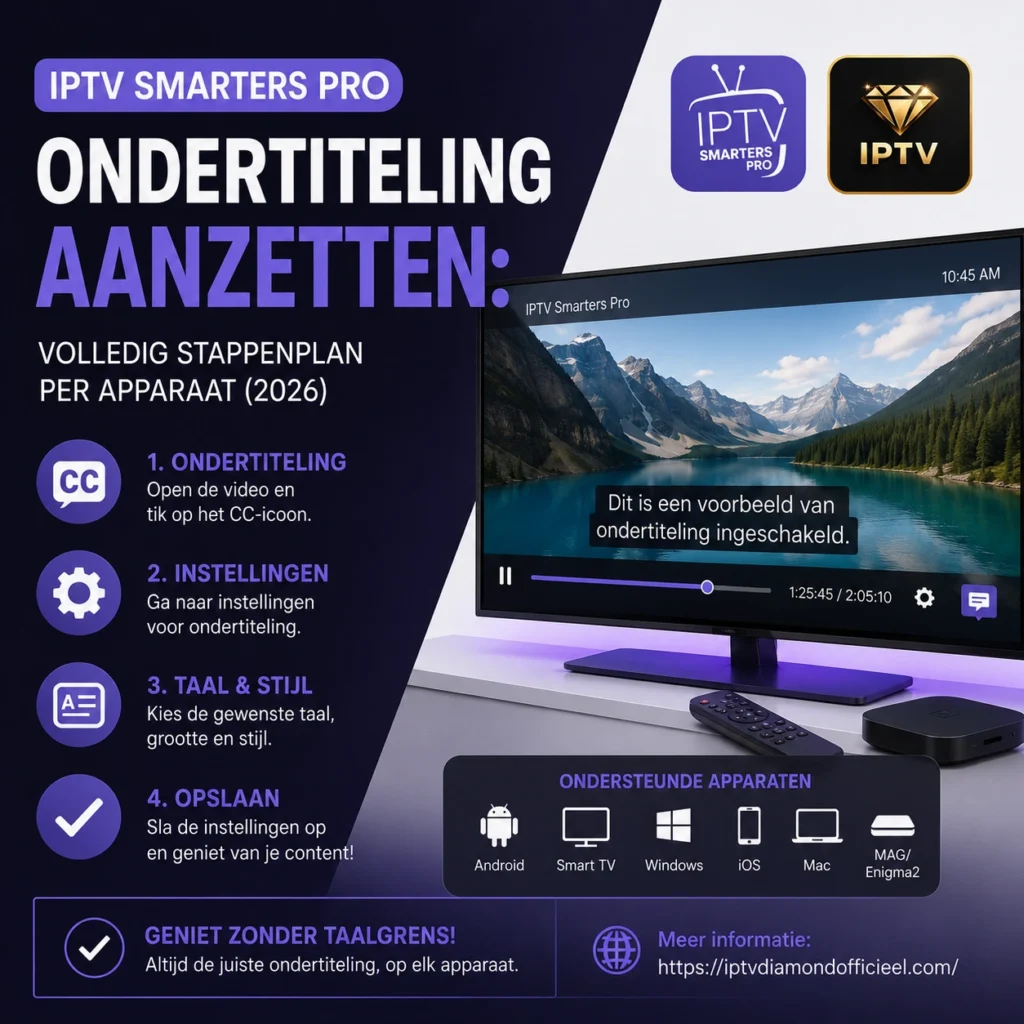

IPTV Smarters Pro ondertiteling aanzetten doe je in de meeste gevallen met één klik op het CC-icoon tijdens het afspelen, mits de stream zelf de ondertitels meelevert. Ik werk al jaren met IPTV op verschillende platformen, en de fout die ik wekelijks zie: mensen graven door instellingen terwijl het probleem bij de bron ligt, niet bij de app. Eerlijk gezegd raad ik je aan eerst de bron te checken.
Voordat je verder leest, dit eerst weten: bij live tv-zenders is IPTV Smarters Pro ondertiteling aanzetten vrijwel onmogelijk omdat de bron geen subs meelevert. Bij films, series en VOD-content meestal wel. Geen ondertitel-icoon zichtbaar? Dan ligt het aan de stream, niet aan de app. Dat scheelt tien minuten zoeken.
Hoe werkt IPTV Smarters Pro ondertiteling aanzetten in vier stappen?
De universele flow die op de meeste apparaten werkt, is kort:
- Start de stream of film waar je naar wil kijken
- Tik op het scherm of druk op een knop op je remote om de afspeelbalk te openen
- Klik op het ondertitel-icoon (vaak
CCof een tekstballon) - Kies je gewenste taal uit de lijst, of selecteer “Subtitles” en daarna de taal
Voor exacte menupaden per apparaat, scroll je naar de juiste sectie hieronder. Werkt deze 4-stappen flow niet, dan zit het probleem ofwel in de stream (geen subs aanwezig) ofwel in een apparaat-specifieke instelling die je apart moet activeren.
Waarom werkt ondertiteling soms niet in IPTV Smarters Pro?
Vier oorzaken komen telkens terug. De stream bevat de ondertitels niet, de subs zijn er wel maar in een andere taal, de tv-niveau instelling werkt de app tegen, of de app heeft een bekende bug die alleen via een herinstallatie of een andere player op te lossen is. Het verschil per content-type:
| Content-type | Subs gangbaar? | Realiteit in 2026 |
|---|---|---|
| Live tv-zenders | Vrijwel nooit | Teletext-subs gaan verloren bij omzetting naar IPTV-stream |
| Films (VOD) | Vaak wel | Hangt af van of aanbieder de subs heeft meegeleverd |
| Series (VOD) | Vaak wel | Idem aan films |
| Catchup / archived | Wisselend | Afhankelijk of de oorspronkelijke uitzending subs bevatte |
| Sportkanalen | Bijna nooit | Live commentary, geen subtitle-track |
In mijn ervaring komt het probleem in de meeste gevallen niet door verkeerde instellingen maar door de bron. Als je geen CC-icoon ziet tijdens het afspelen, of als het icoon grijs is, dan bevat de stream geen subtitle-track en kan je niets aanzetten. Dat is geen bug. Dat is gewoon hoe IPTV werkt.
Hoe zet je ondertiteling aan in IPTV Smarters Pro op Android?
Op Android-telefoons, -tablets en -tv-boxes is de flow identiek. Tijdens het afspelen tik je op het scherm om de afspeelcontroles te openen, klik je op het CC-icoon of de drie-stippen-menu rechtsboven, en kies je je taal. De volledige stappen:
- Start een film, serie of VOD-stream in IPTV Smarters Pro
- Tik eenmaal op het midden van het scherm om de afspeelbalk te tonen
- Zoek het ondertitel-icoon (
CCof een tekstballon-symbool) - Tik erop en kies “Subtitles” als er een submenu verschijnt
- Selecteer de gewenste taal uit de lijst, bijvoorbeeld Nederlands of Engels
Op Android TV-box gebruik je dezelfde flow met je afstandsbediening. Druk op OK tijdens playback om de controles te tonen, navigeer naar het CC-icoon en bevestig met OK. IPTV Smarters Pro ondertiteling aanzetten op Android TV-boxen werkt structureel beter dan op Smart TV’s. Werkt het op je Android-apparaat na alle stappen nog niet, dan kun je overwegen welke Android-player het beste werkt voor structurele subtitle-ondersteuning.
Hoe activeer je ondertiteling in IPTV Smarters Pro op Firestick?
Op een Amazon Firestick zitten ondertitels op twee niveaus: in de Firestick zelf én in de IPTV Smarters Pro-app. Beide moeten goed staan, anders werkt het niet. Eerst de Firestick-instellingen:
- Ga vanaf het home-scherm naar Instellingen → Toegankelijkheid
- Selecteer Closed Captions of Ondertiteling
- Schakel deze in
- Pas eventueel tekstgrootte, kleur en achtergrond aan
Daarna de app-niveau activatie tijdens het afspelen:
- Open IPTV Smarters Pro en start een film of serie
- Druk op de Menu-knop (hamburger met drie streepjes) op je Fire TV-afstandsbediening
- Selecteer Subtitles in het menu dat verschijnt
- Kies je voorkeurstaal uit de lijst
- Druk nogmaals op Menu om terug te keren naar het afspelen
Belangrijk: de Firestick-instelling op systeemniveau werkt vooral voor apps zoals de Fire TV-eigen player. Voor IPTV Smarters Pro ondertiteling aanzetten is de app-niveau instelling de doorslaggevende. Beide aan zetten geeft de minste kans op conflict.
Hoe los je ondertiteling op LG en Samsung Smart TV op?
Smart TV’s zijn de moeilijkste categorie. LG webOS en Samsung Tizen werken met andere data-formaten dan Android, en niet alle subtitle-tracks worden goed gedetecteerd. Op het iptv.community-forum bevestigt een gebruiker dit: Samsung en LG werken niet met alle data-formaten. IPTV Smarters Pro ondertiteling aanzetten lukt op Smart TV’s vaak alleen na een tweetraps-fix. Eerst tv-niveau:
- Druk op de Home-knop op je LG- of Samsung-afstandsbediening
- Ga naar Instellingen → Toegankelijkheid → Ondertiteling
- Zet de schakelaar op AAN
- Stel de voorkeurstaal in op Nederlands
Volg de officiële LG-instructies voor ondertiteling als de menupaden op jouw model anders zijn. Op Samsung is het pad vergelijkbaar via Algemeen → Toegankelijkheid → Ondertitelinstellingen.
Daarna de app-niveau:
- Open IPTV Smarters Pro op je Smart TV
- Start een film of serie
- Druk op OK tijdens playback om de controles te tonen
- Navigeer naar het CC-icoon of “Subtitles”
- Kies de gewenste taal
Op het LG webOS-forum melden gebruikers dat het ondertitel-menu op sommige modellen verborgen lijkt te zijn. Een werkaround die op Reddit en in de webOS-community circuleert: tijdens playback navigeer je met de pijltjes naar de top-rechter pijl en druk je Right + OK, wat een verborgen subtitle-menu opent. Niet door iedereen bevestigd, maar het kan een poging waard zijn.
Als de native Smarters-app structureel weigert subs te tonen, noemen forum-gebruikers een betaalde alternatieve player in de LG Content Store. Wie merkt dat de subtitle-ondersteuning structureel tekortschiet, kan beter structureel een andere oplossing zoeken via een dedicated Android TV-box, waarop subs vaak wél stabiel werken.
Hoe stel je ondertiteling in op Windows 11, iPhone of iPad?
Op Windows 11 is de flow muis-gebaseerd in plaats van remote-gebaseerd, maar de stappen blijven identiek aan Android. Klik op het afspeelvenster om de controles te tonen, klik op het CC-icoon en kies je taal. Drie stappen:
- Start een film of serie in IPTV Smarters Pro voor Windows
- Klik eenmaal op het afspeelvenster om de balk te tonen
- Klik op het CC-icoon en selecteer Subtitles → Nederlands
Op iPhone en iPad is de flow tap-gebaseerd:
- Start de content en tik op het midden van het scherm
- Tik op het CC-icoon dat in de balk verschijnt
- Kies de gewenste taal uit de lijst
Loop je tegen een dieper liggende app-storing aan, dan is er een aparte gids over wat te doen als IPTV Smarters Pro niet meer werkt.
Hoe wijzig je de taal van de ondertiteling naar Nederlands?
Wanneer een stream meerdere subtitle-tracks bevat, kies je via het ondertitel-icoon de taal “Nederlands” of “Dutch”. Niet alle streams hebben Nederlandse subs; dat hangt volledig af van de aanbieder. Stappen:
- Start de content en open de afspeelcontroles
- Tik of klik op het CC-icoon
- Kies Subtitles → Track of Language
- Selecteer “Nederlands” of “Dutch” uit de getoonde lijst
- Bevestig de keuze; subs verschijnen direct
Staat Nederlands niet in de lijst? Dan bevat deze film of serie geen Nederlandse subtitle-track. Probeer Engels als alternatief. Voordat je gaat iptv kopen, vraag aan de aanbieder of zijn streams Nederlandse ondertitel-tracks meeleveren bij films en series.
Hoe upload je een eigen .SRT-ondertitelingbestand?
Voor films of series waar de stream geen subs meelevert, kun je een extern bestand uploaden. IPTV Smarters Pro ondersteunt SRT, VTT en ASS-formaten. De stappen:
- Voor films of series zonder subs in de stream, download je een passend .SRT-bestand via OpenSubtitles
- Sla het bestand op je apparaat op, met dezelfde bestandsnaam als de film
- Start de content in IPTV Smarters Pro en open de afspeelcontroles
- Tik op het CC-icoon en kies “Upload Subtitle”
- Navigeer naar het opgeslagen .SRT-bestand en selecteer het
Belangrijk: deze methode werkt alleen voor VOD-content (films, series), niet voor live tv-streams. Live streams kunnen geen externe subtitle-track laden omdat ze niet vooraf gebufferd zijn.
Hoe pas je grootte, kleur en positie van ondertiteling aan?
In IPTV Smarters Pro zit een aparte sectie voor het uiterlijk van ondertitels. Open Settings → Subtitle Settings vanuit het hoofdmenu. Daar pas je aan:
- Lettergrootte: kleiner voor groot tv-scherm op afstand, groter voor mobiel
- Tekstkleur: standaard wit, soms beter geel voor leesbaarheid op licht beeld
- Achtergrond: zwart-transparant voorkomt dat tekst wegvalt op licht beeld
- Positie: onderin standaard, soms beter bovenin
Niet elke versie biedt alle opties. Op LG webOS en Samsung Tizen is het menu beperkter dan op Android. Pas het één keer goed aan, dan blijven de instellingen behouden.
Wat doe je als ondertiteling niet werkt na alle stappen?
Heb je alle stappen hierboven doorlopen en zie je nog steeds geen subs? Loop deze checklist af in volgorde. In de meeste gevallen is het een van deze oorzaken:
- Bevat de stream wel subtitles? Test een andere film of serie van dezelfde aanbieder om te zien of bij ander content wél subs verschijnen
- Klopt de tv-niveau instelling? Voor LG en Samsung: check of Toegankelijkheid → Ondertiteling op AAN staat
- Update IPTV Smarters Pro naar de nieuwste versie. Oudere versies hebben bekende subtitle-bugs
- Wis app-cache via Instellingen → Apps → IPTV Smarters Pro → Cache wissen, en herstart het apparaat
- Test op een tweede apparaat met dezelfde inloggegevens. Werkt het daar wel? Dan is het een lokaal apparaat-probleem
Werkt de stream zelf prima maar zie je naast subtitle-issues ook bufferen of haperen aanpakken-symptomen, dan zit het probleem dieper en moet je de bredere troubleshooting volgen. Geen drama’s, maar wel meer werk.
Veelgestelde vragen
Werkt ondertiteling op live tv via IPTV Smarters Pro?
Vrijwel nooit. Live tv-zenders gebruiken teletext of DVB-ondertitels, maar die data gaat verloren bij de omzetting naar een IPTV-stream. Dit is een technische beperking van IPTV zelf, niet van de app of aanbieder. Voor ondertiteling kijk je naar films, series en VOD-content.
Hoe krijg ik Nederlandse subs in IPTV Smarters Pro?
Open de afspeelcontroles tijdens een film of serie, klik op het CC-icoon en zoek “Nederlands” of “Dutch” in de lijst. Staat het er niet, dan bevat deze content geen Nederlandse subtitle-track. Bij IPTV Diamond krijgen klanten standaard streams waar de aanbieder ondertitel-tracks meelevert waar die beschikbaar zijn, maar niet alle film-bronnen worden Nederlands ondertiteld. Voor films zonder NL-subs upload je een SRT-bestand handmatig.
Waarom verschijnt het CC-icoon niet bij sommige zenders?
Omdat die stream geen subtitle-track bevat. Het CC-icoon verschijnt alleen wanneer IPTV Smarters Pro detecteert dat er subs aan boord zijn. Geen icoon of een grijs icoon betekent: technisch niets aan te zetten. Geen bug, ligt aan de bron.
Kan ik externe ondertitelingbestanden gebruiken op alle apparaten?
Niet op alle. Op Android, Windows 11 en iOS werkt SRT- of VTT-upload via het CC-menu. Op Firestick is het beperkter. Op LG webOS en Samsung Tizen werkt extern uploaden vrijwel niet vanwege gesloten OS-architectuur. Voor structurele externe-subtitle ondersteuning is een Android TV-box of Windows 11-pc een betere keuze.
Werkt ondertiteling beter in een andere IPTV-app?
Soms wel. Sommige gratis IPTV apps voor andere platforms hebben sterkere subtitle-ondersteuning, vooral op LG en Samsung. Kodi met de juiste add-ons heeft de meest robuuste subtitle-handling. VLC werkt prima voor losse afspeellijsten met externe SRT-bestanden.
Hoe schakel ik ondertiteling weer uit?
Open de afspeelcontroles, klik op het CC-icoon en kies “Off” of “None”. Op Firestick via de Menu-knop tijdens playback. Op LG en Samsung: klik nogmaals op het CC-icoon. Soms blijft de tv-niveau instelling actief, dus zet voor totale uitschakeling ook Toegankelijkheid → Ondertiteling op je tv op UIT.
Werkt ondertiteling op Catchup-streams?
Wisselend. Catchup-streams bevatten alleen subs als de oorspronkelijke uitzending ze had EN de aanbieder die data heeft meegenomen. Test bij een paar Catchup-items. Werkt het bij geen enkele, dan stript de aanbieder de subs structureel uit het opname-proces.