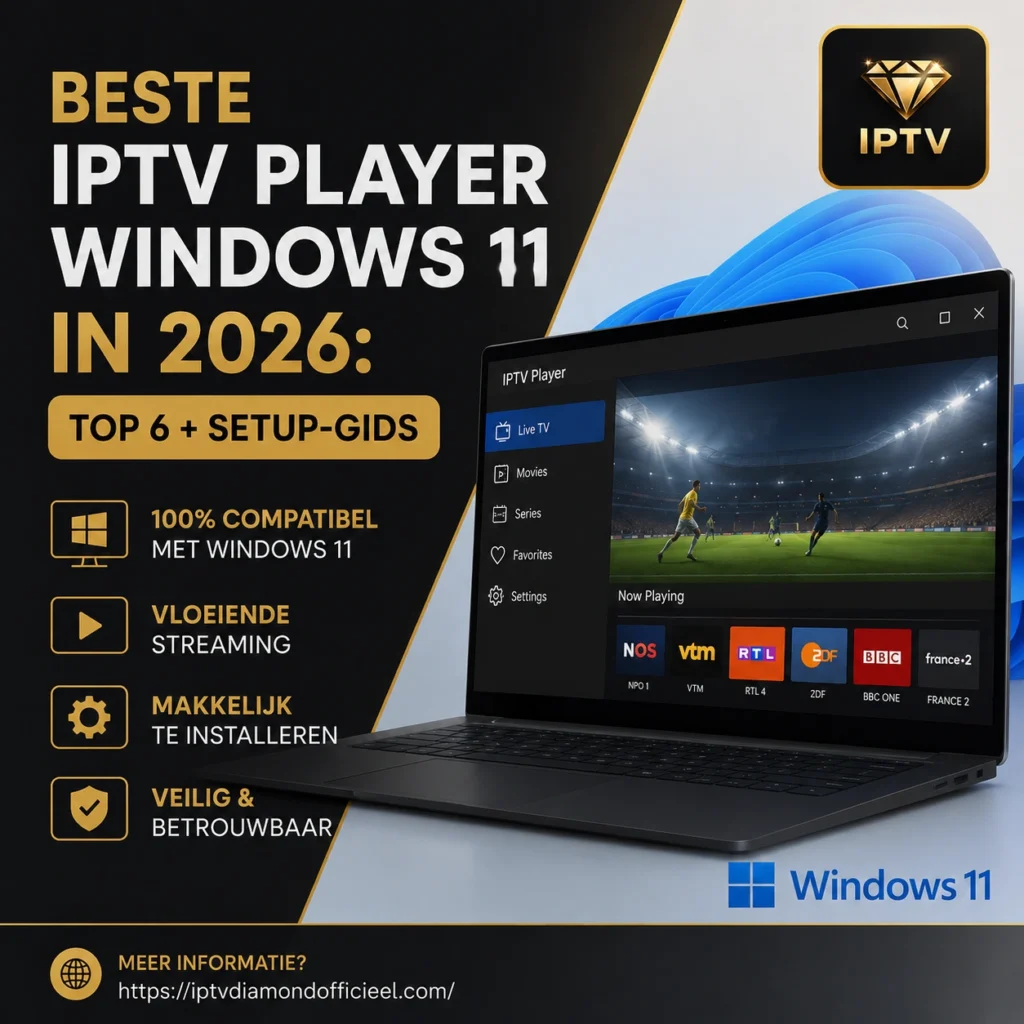

Een goede IPTV player Windows 11 ondersteunt drie dingen: een werkende EPG, zowel M3U als Xtream Codes login, en hardware-versnelde 4K-weergave. De rest is bijzaak. Ik werk al jaren met IPTV op verschillende platformen, en op Windows zie ik telkens dezelfde fout: mensen installeren de eerste de beste app uit de Microsoft Store, raken vast op een Xtream-login die niet werkt, en geven het op. Niet nodig. In deze gids loop ik de zes opties door die echt functioneren plus de exacte setup per app.
Snel overzicht: dit zijn de zes opties die werken op een Windows-pc.
- VLC: gratis, open-source, ideaal voor snelle test van een M3U-link, geen EPG, geen Xtream Codes
- IPTV Smarters Pro: gratis, M3U + Xtream, goede EPG, voelt aan als Android-port
- MyIPTV Player: Microsoft Store, M3U + Xtream Codes met Catchup, advertenties in de zijbalk
- IPEXO IPTV Player: Microsoft Store, M3U + Xtream + Stalker Portal, lichtgewicht
- Kodi: open-source mediacenter, vereist PVR IPTV Simple Client add-on, veel setup-tijd
- IPTVnator: open-source, modern, Electron-app, M3U + Xtream + Stalker, 16 talen
- Megacubo: open-source, recording-functie, M3U + Xtream + MAG, Miniplayer
Welke je kiest hangt af van wat je M3U-link of Xtream Codes-login is, hoeveel setup-tijd je wil investeren, en of je EPG en opnames nodig hebt. Werk de gids hieronder van boven naar beneden door.
Wat is een IPTV player Windows 11 en wat moet hij kunnen?
Een IPTV player Windows 11 is software die internet-tv-streams afspeelt op je pc of laptop met Windows 11. De player levert geen content; die haal je via een M3U-link of Xtream Codes-credentials van je IPTV-aanbieder. Vier features bepalen of een app een echte player is of slechts een mediaspeler die toevallig M3U opent.
- EPG (Electronic Program Guide): toont wat er nu en straks op elk kanaal komt
- Xtream Codes API-ondersteuning: login met server-URL plus gebruikersnaam en wachtwoord, in plaats van een statische M3U-URL
- M3U/M3U8-import: afspeellijsten via remote URL of lokaal bestand
- Hardware-versnelde decoding: voor stabiele 4K-weergave op niet-high-end hardware
VLC speelt M3U-streams perfect af, maar mist drie van de vier. Dat maakt hem een prima testtool en een matige dagelijkse player. Een echte IPTV player heeft alle vier.
Welke IPTV player is het beste voor Windows 11?
Er is geen enkele winnaar; dat hangt af van je situatie. Krijg je van je aanbieder alleen een M3U-link en wil je geen setup, dan volstaat VLC. Krijg je Xtream Codes-credentials en wil je EPG plus favorieten, dan is IPTV Smarters Pro of MyIPTV Player de logische keuze. Wil je controle en mediacenter-features, dan kies je Kodi. Een eerlijke vergelijking:
| Player | EPG | Xtream Codes | M3U | Microsoft Store | Opnames | Prijs |
|---|---|---|---|---|---|---|
| VLC | nee | nee | ja | ja | basic | gratis |
| IPTV Smarters Pro | ja | ja | ja | nee | ja | gratis (premium optie) |
| MyIPTV Player | ja | ja (+Catchup) | ja | ja | ja | gratis (advertenties) |
| IPEXO IPTV Player | ja | ja | ja | ja | nee | gratis |
| Kodi (PVR-addon) | ja | beperkt | ja | ja | ja | gratis |
| IPTVnator | ja | ja | ja | nee | nee | gratis |
| Megacubo | ja | ja | ja | nee | ja | gratis |
Geen één optie is universeel het beste. Welke werkt voor jou hangt af van je aanbieder-setup en je geduld voor configuratie.
Welke gratis players zijn er voor Windows 11?
Allemaal. Elke speler in deze gids is gratis te downloaden. Het verschil zit in de manier waarop ze gratis zijn en wat de catch is per optie.
- Volledig gratis open-source: VLC, Kodi, IPTVnator, Megacubo. Geen advertenties, geen premium-tier, broncode beschikbaar op GitHub
- Gratis met advertenties: MyIPTV Player heeft advertenties in de zijbalk en biedt een betaalde upgrade om die weg te halen
- Gratis basis met premium-optie: IPTV Smarters Pro Windows is gratis te gebruiken; sommige varianten bieden een betaalde versie met extra functies
- Microsoft Store gratis: MyIPTV Player en IPEXO IPTV Player installeer je rechtstreeks vanuit de Store, één klik
Wil je een uitgebreidere lijst gratis IPTV apps ook bekijken voor andere apparaten, dan is daar een aparte gids over.
Hoe installeer je VLC als IPTV player op Windows 11?
VLC is binnen vijf minuten geïnstalleerd en werkende. Download VLC altijd via de officiële VLC-download van VideoLAN, niet via gebundelde installers van downloadsites: die bevatten regelmatig adware. De setup:
- Ga naar
videolan.org/vlc/download-windows.htmlen klik op de oranje download-knop - Voer de installer uit en klik door de standaard-instellingen
- Open VLC na installatie
- Klik op Media → Netwerkstream openen (sneltoets
Ctrl+N) - Plak je M3U-URL in het URL-veld
- Klik op Afspelen
Klaar. Wat VLC niet doet: hij heeft geen EPG, geen favorieten, geen Xtream Codes-login. Voor een snelle test of het kijken van een paar zenders is dat geen probleem. Voor dagelijks gebruik wel.
Hoe verhoog je de netwerk-cache in VLC?
Standaard staat de netwerk-cache van VLC op rond de 1500 milliseconden. Voor IPTV is dat te laag, wat vaak buffering veroorzaakt. Verhoog naar 2000-3000 ms. De stappen:
- Open VLC en ga naar Extra → Voorkeuren
- Onderin links zet je “Instellingen tonen” op Alle
- Navigeer naar Invoer/Codecs
- Zoek het veld Netwerkbuffer (ms) of Network caching value (ms)
- Vul
2000in voor standaard internet, of3000voor glasvezel met variabele snelheid - Klik op Opslaan en herstart VLC
Verschil is meteen merkbaar bij streams die voorheen om de paar minuten haperden.
Werkt Xtream Codes met VLC?
Nee, VLC ondersteunt de Xtream Codes API niet rechtstreeks. Je hebt alleen twee opties: vraag bij je aanbieder een M3U-link op die je credentials omzet naar een afspeellijst-URL, of stap over op een player die Xtream Codes wel native ondersteunt. Voor Xtream-login is IPTV Smarters Pro of MyIPTV Player een logischere keuze.
Hoe stel je IPTV Smarters Pro in op Windows 11?
IPTV Smarters Pro voor Windows 11 download je rechtstreeks van iptvsmarters.com/download, niet uit de Microsoft Store. De Store-listings die “IPTV Smarters Pro” heten zijn vaak clones of niet-officiële versies. Houd je aan de officiële site om gedoe te vermijden. De setup voor de M3U-modus:
- Download de Windows 64-bit installer via
iptvsmarters.com/download - Voer de
.exeuit en doorloop de installatie-wizard - Open de app en accepteer de gebruikersvoorwaarden
- Kies Login with M3U URL
- Geef een willekeurige naam, plak je M3U-URL en klik op Add User
Voor Xtream Codes-modus kies je in plaats van M3U URL de optie Login with Xtream Codes API en vul je server-URL, gebruikersnaam en wachtwoord in. Dat geeft je toegang tot live tv, films, series en EPG in één interface.
De eerlijke caveat: IPTV Smarters Pro is van origine een Android-app. Dat zie je terug aan grote knoppen die geoptimaliseerd zijn voor touch in plaats van muis-gebruik. Hij werkt prima, alleen voelt de interface niet als een echte Windows-app. Loop je tegen problemen aan, dan is er een aparte gids over wat te doen als IPTV Smarters Pro niet meer werkt.
Hoe gebruik je MyIPTV Player en IPEXO uit de Microsoft Store?
Beide apps installeer je rechtstreeks via de officiële Microsoft Store, wat betekent dat updates automatisch lopen en je geen losse installer hoeft te downloaden. Geen UAC-prompts, geen losse .exe-bestanden. Voor wie geen externe software wil installeren is dit de eenvoudigste route.
MyIPTV Player ondersteunt M3U-afspeellijsten plus Xtream Codes API met Catchup, HLS- en MPEG TS-streams, EPG, VOD-downloads, favorieten, PIN-vergrendeling en meerdere afspeellijsten tegelijk. Setup gaat zo:
- Open de Microsoft Store en zoek op MyIPTV Player
- Klik op Download en wacht tot installatie klaar is
- Open de app en ga naar Settings
- Kies Add new playlist and EPG source
- Geef je playlist een naam en plak je M3U-URL of Xtream-credentials
- Ga terug naar Channels en je zenders staan klaar
De catch met MyIPTV Player: er staan advertenties in de rechter zijbalk, en ondertiteling werkt slecht. Voor wie veel naar films met Nederlandse subs kijkt is dat een minpunt. Voor live tv merk je het nauwelijks.
IPEXO IPTV Player is iets minimalistischer maar ondersteunt naast M3U/M3U8 ook Xtream Codes (XC) en Stalker Portal (XUI) login. Geen advertenties. Geen opnamefunctie. Wie alleen een lichtgewicht player wil zonder extra’s, vindt deze in IPEXO. Setup volgt dezelfde flow: Microsoft Store, install, instellingen openen, login-gegevens invoeren.
Wanneer kies je Kodi als player op Windows 11?
Kies Kodi als je een mediacenter wil bouwen rond je IPTV in plaats van alleen een afspeel-app. Kodi versie 21.3 (november 2025) draait perfect op Windows 11, maar de IPTV-functionaliteit zit niet ingebouwd; je hebt de PVR IPTV Simple Client add-on nodig. Reken op 20 tot 30 minuten setup voor een eerste werkende installatie. De kern-stappen:
- Download Kodi via
kodi.tv/downloaden installeer hem - Start Kodi en ga naar Settings → Add-ons
- Activeer PVR IPTV Simple Client uit de standaardrepository
- Configureer de add-on: M3U Playlist URL of Local file, en optioneel een XMLTV EPG-URL
- Activeer de PVR onder Settings → PVR & Live TV → General
- Herstart Kodi
Wat Kodi je terug geeft: volledige EPG, kanaal-DVR, volledig aanpasbare interface met skins, en integratie met je lokale mediabestanden. Wat het kost: aanzienlijke setup-tijd, een steile leercurve, en het feit dat Xtream Codes-login niet native werkt zonder een third-party add-on. Voor power-users een topkeuze, voor beginners niet de eerste optie.
Welke andere player-opties zijn er voor Windows 11?
Twee open-source projecten verdienen extra aandacht omdat ze structureel beter werken op Windows 11 dan veel commerciële opties:
IPTVnator is een Electron-app gebouwd door ontwikkelaar 4gray, beschikbaar op GitHub als 4gray/iptvnator. Versie 0.21.0 is de huidige stabiele release; v1.0.0 staat in beta. Hij ondersteunt M3U, M3U8, Xtream Codes, Stalker Portal en XMLTV-EPG. Beschikbaar in zestien talen. Mooi voor wie een moderne interface wil zonder Microsoft Store-afhankelijkheid. Geen opnamefunctie, wat het enige tekort is.
Megacubo is een ander open-source project (EdenwareApps/Megacubo op GitHub) met M3U-, Xtream- en MAG-list-ondersteuning. Heeft een Miniplayer-modus voor multitasken op je pc, ingebouwde recording, EPG-aanbevelingen en bookmark-systeem. Op het Helpmij.nl-forum noemt een Nederlandse gebruiker Megacubo expliciet als de player die voor hem werkt nadat hij meerdere alternatieven had geprobeerd, omdat hij wel kan opnemen en opnames plannen. Eerlijke caveat: de Nederlandse interface is beperkt tot dertien talen waar Nederlands niet expliciet bij hoort, dus reken op Engels.
Op Android werken vrijwel al deze player-types ook prima; voor de Android-equivalenten van deze players is er een aparte gids. Op Windows 11 werkt TiviMate nadrukkelijk niet native; je hebt een Android-emulator als BlueStacks nodig. Ik raad af om dat als oplossing te zien.
Wat heb je nodig om te kijken op Windows 11?
Voor een soepele IPTV-ervaring op Windows 11 heb je vier dingen nodig: de pc zelf, een IPTV-abonnement, een geschikte player en een stabiele internetverbinding. De minimum- en aanbevolen specs:
| Component | Minimum | Aanbevolen |
|---|---|---|
| Processor | Dual-core 2.0 GHz | Quad-core 2.5 GHz of hoger |
| RAM | 4 GB | 8 GB |
| Opslag | 200 MB voor de player | SSD met 1 GB vrij |
| Internet (HD) | 10 Mbps | 25 Mbps via ethernet |
| Internet (4K) | 25 Mbps | 50 Mbps via ethernet |
| Windows-versie | Windows 10 21H2 | Windows 11 23H2 of nieuwer |
Voordat je gaat iptv kopen, check je of de aanbieder zowel M3U als Xtream Codes ondersteunt. Aanbieders die alleen M3U leveren beperken je app-keuze structureel. Aanbieders die beide leveren geven je de vrijheid om elke player in deze gids te gebruiken.
Welke problemen kom je vaak tegen op Windows 11?
Vier problemen komen vaak terug. De fixes:
- Buffering bij elke stream: Verhoog netwerk-cache in VLC, of switch naar ethernet. Krijg je hardnekkige buffering, dan kun je de oorzaken van bufferingproblemen verder oplossen in de aparte gids
- Windows Defender Firewall blokkeert UDP-streams: Voeg een uitzondering toe voor je IPTV-app via Windows Beveiliging → Firewall en netwerkbeveiliging → Een app toestaan via firewall
- Geen EPG zichtbaar: Vraag je aanbieder om de XMLTV-URL en voer die apart in onder de EPG-instellingen van je player
- Ondertiteling werkt niet: Vooral een MyIPTV Player en Samsung-bekend probleem. Op het Samsung Community-forum bevestigen meerdere gebruikers dat overstappen op een andere player de oplossing is. Voor films met Nederlandse subs is IPTV Smarters Pro of IPTVnator stabieler
Veelgestelde vragen
Werkt TiviMate op Windows 11?
Nee, TiviMate is uitsluitend ontwikkeld voor Android en Android TV. Er is geen native Windows-versie. Sommige gebruikers proberen TiviMate via een Android-emulator als BlueStacks, maar de prestaties zijn slecht en de interface is niet ontworpen voor muis-gebruik. Voor Windows 11 raad ik IPTV Smarters Pro of MyIPTV Player aan als alternatieven met vergelijkbare functies.
Is een IPTV player op Windows 11 legaal?
De IPTV-software zelf is volledig legaal in Nederland. VLC, Kodi, IPTV Smarters Pro en de andere apps in deze gids zijn legale media players. De legaliteit hangt af van de bron van de content. Een IPTV-abonnement van een aanbieder met geldige uitzendrechten is legaal, een gratis M3U-lijst van een willekeurig forum vrijwel altijd niet. Bij IPTV Diamond krijg je standaard zowel een M3U-link als Xtream Codes-credentials, dus je hebt vrije keuze in player.
Welke IPTV player heeft de beste EPG-ondersteuning?
IPTV Smarters Pro en Kodi met PVR IPTV Simple Client hebben de meest uitgebreide EPG-implementatie. Beide ondersteunen XMLTV-feeds, kanaal-iconen, programmadetails en meerdere dagen vooruit. MyIPTV Player komt op de derde plek met solide EPG inclusief Catchup. VLC heeft geen EPG. IPEXO en IPTVnator hebben basis-EPG maar minder rijk dan Smarters Pro of Kodi.
Kan ik IPTV opnemen op Windows 11?
Ja, met de juiste player. Megacubo heeft ingebouwde opnamefunctie inclusief opnames inplannen. Kodi met PVR IPTV Simple Client biedt DVR-functionaliteit. MyIPTV Player ondersteunt opnames van streamingkanalen. VLC kan via Media → Converteren/Opslaan opnames maken, maar niet plannen. IPTV Smarters Pro Windows heeft beperkte opnamefunctionaliteit afhankelijk van de versie.
Wat is het verschil tussen M3U en Xtream Codes?
M3U is een afspeellijst-formaat: een statisch bestand of URL met links naar elk individueel kanaal. Xtream Codes is een API: je logt in met server-URL plus gebruikersnaam plus wachtwoord, en de server stuurt de actuele kanaallijst dynamisch. Xtream Codes is gebruiksvriendelijker omdat je credentials niet wijzigen als kanalen worden toegevoegd of verwijderd. M3U-lijsten moet je soms handmatig vernieuwen. Een goede aanbieder levert beide.
Werkt IPTV beter via Windows 11 of via een Android TV-box?
Voor de gemiddelde kijker is een Android TV-box stabieler en gebruiksvriendelijker. Apps als TiviMate en IBO Player zijn ontwikkeld voor het tv-scherm met afstandsbediening. Windows 11 biedt meer flexibiliteit, betere processor-kracht voor 4K-decoding, en de keuze uit zes serieuze players in plaats van twee of drie. Wie dagelijks tv kijkt en geen technische instellingen wil aanraken, kan beter een dedicated IPTV-box overwegen. Wie IPTV combineert met werk of browsen op dezelfde pc, blijft beter op Windows.
Heeft IPTV op Windows 11 een VPN nodig?
Niet altijd. Een VPN is nodig wanneer je internetprovider specifieke IPTV-domeinen blokkeert, of wanneer je een server gebruikt met geo-restricties. Voor de meeste legale IPTV-aanbieders die in Nederland werken is een VPN overbodig. Test eerst zonder VPN en activeer er één als je verbindingsproblemen krijgt. NordVPN, Surfshark en ProtonVPN werken alle drie betrouwbaar voor dit doel.